Claudeで自己紹介を動画に。朝ライブの実画面で見る、頼み方と見直し方
自己紹介を、文字や絵が動く短い動画にできたら。SNSや勉強会で、自分が何をしている人なのかを伝えやすくなりそうですよね。
10月10日の朝ライブでは、Claudeで作った自己紹介や説明動画の作例を開き、依頼文、台本、編集画面を見ていきました。今回はその実画面から、「どうお願いするか」「できたもののどこを見るか」をまとめます。
モーショングラフィックスは、文字や図形、画像などに動きを付けた映像のこと。まずは、短い自己紹介から見てみましょう:)
1.長さと雰囲気を、ふだんの言葉で伝える
配信で開いた説明ページには、Claude Codeへのこんな依頼例が載っていました。
neco.の自己紹介の30秒モーショングラフィックス作って。音もだんだんだん!だーーーん!って感じでかっこよく作って
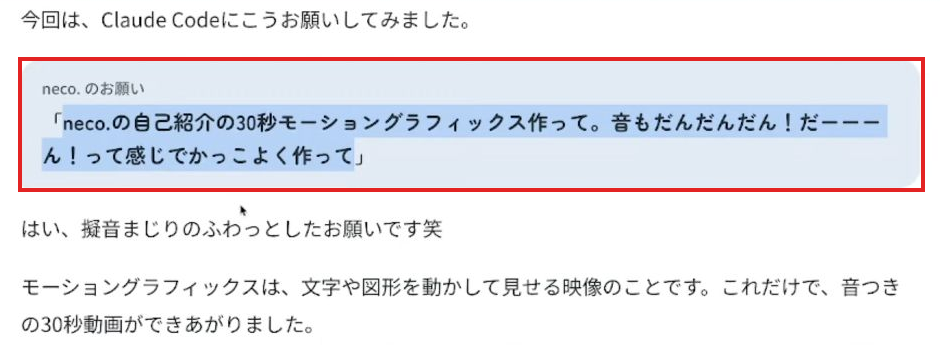
画面1|5:31の配信映像から、説明ページに載っていた依頼文を切り抜きました。赤枠は「自己紹介」「30秒」「音のイメージ」を伝えている部分です。その場で新しく入力している画面ではありません。
「モーショングラフィックス」という言葉は少し難しく見えますが、頼んでいる中身は身近です。何を紹介するのか、何秒くらいにするのか、どんな雰囲気にしたいのか。まずは、このあたりを言葉にしています。
音のイメージも「だんだんだん!」と表現しています。専門用語を全部そろえてから始める必要はないんですね。ただ、どんな音に仕上がったかは、実際に再生して確かめるところです。
2.できた動画は、伝わる内容から確認する
続いて開いたのは、黒と金を基調にした横型の自己紹介動画です。
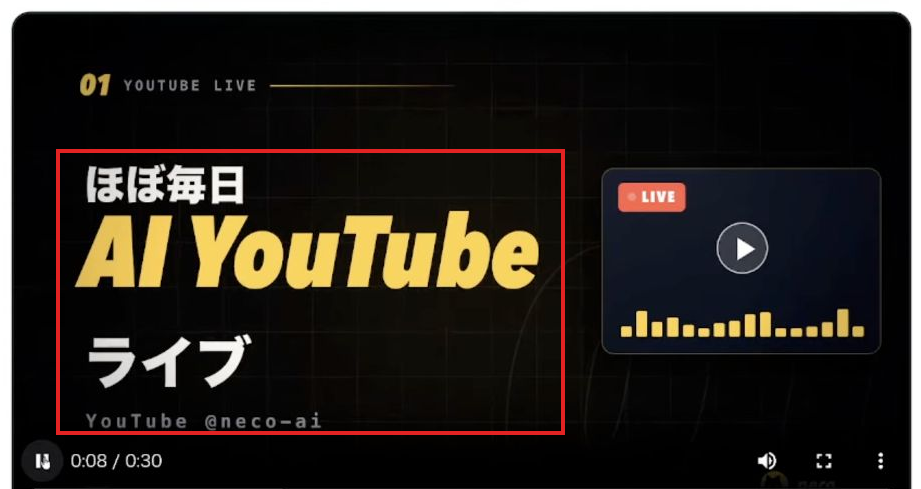
画面2|6:21の映像。自己紹介動画の中に「ほぼ毎日AI YouTubeライブ」「YouTube @neco-ai」と表示されています。プレーヤーは全体30秒のうち8秒の位置です。
ここで見たいのは、自分の活動が伝わるか、名前やアカウント表記が正しいか、文字を読む時間があるか。紹介動画なら、このあたりを先に確認すると直したい場所が見つけやすくなります。
以前のくまのSVG画像に「手を振って」と頼んだ記事でも、「どの部分を、どう動かしたいか」をはっきりさせるという話をしました。
あの時は腕が動いたものの、棒のように伸びてしまう場面もありました。今回のような動画でも、「もっとかっこよく」だけでなく、「この文字をもう少し長く見せたい」「最後にアカウント名を残したい」と、場所と変えたい内容を伝える考え方が役立ちそうです。
3.説明動画なら、台本も見える形にする
ライブでは自己紹介とは別に、ダッシュボードを紹介する動画も扱いました。数字や画面の見方を伝える動画では、見た目と一緒に「何をどの順番で説明するか」も確認したいところです。
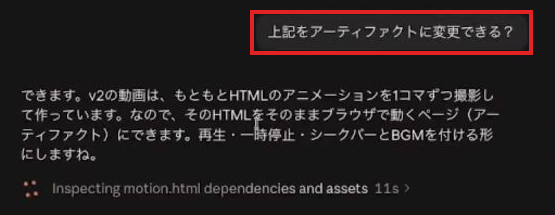
画面3|10:56の映像。「上記をアーティファクトに変更できる?」という依頼と、Claudeの回答を切り抜きました。これはダッシュボード紹介動画の場面です。
アーティファクトは、Claudeの会話の横で開いて確認できる成果物です。この画面では、再生・停止、再生位置の移動、BGMなどを備えた、Webページとして開けるHTMLにするという回答が出ています。この時点では作成中なので、できあがったら実際に操作して確認するところです。
さらに、秒数ごとの台本も表示されました。
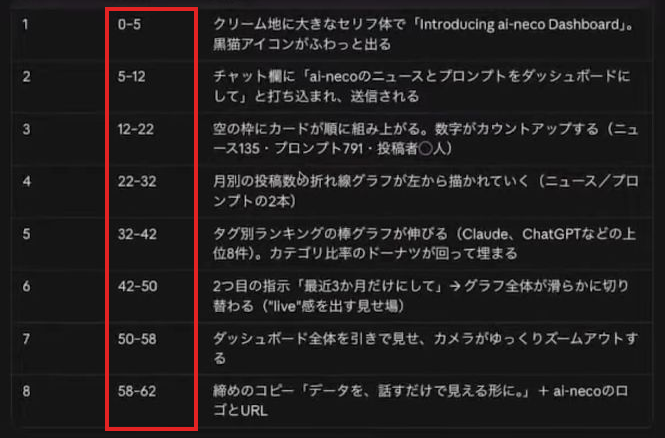
画面4|21:22の映像。ダッシュボード紹介用の台本は8シーンに分かれ、0〜5秒から58〜62秒まで、場面ごとの時間が並んでいます。先ほどの30秒の自己紹介とは別の作例です。
こうして区切りが見えると、「最初の説明が長い」「操作画面を見せる時間が短い」などを考えやすくなります。いきなり全体を作り直すより、直したい場面を一つ指定するほうが、お願いも具体的になりますね。
4.Motionの編集画面もチェック
後半には、Codexの残り利用枠ウィジェットを説明する別の作例で、Motionの編集画面を開きました。
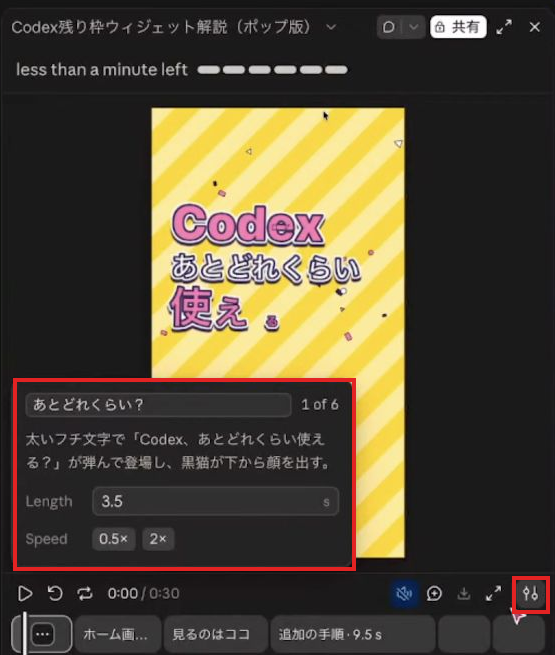
画面5|1:44:11の映像。選択した場面の「Length(長さ)」や「Speed(速さ)」が見えます。赤枠は設定項目の場所を示しています。
ここで、正式な機能名のClaude Motionについても補足します。
Anthropicの公式説明では、Claude Motionは文字・図形・チャート・画像をコードで動かすアーティファクトです。チャットの「Output → Motion」やArtifactsのMotionテンプレートから作成でき、会話やエディターで修正し、MP4に書き出せます。
2026年10月10日時点ではTeam/Enterprise向けベータです。Teamでは初期状態で有効、Enterpriseでは組織のオーナーによる有効化が必要です。利用量はプランの上限に含まれ、長く複雑な作品ほど消費が増えます。
今回紹介した動画すべてを、この新しいMotionテンプレートで作ったという意味ではありません。Claudeにコードを書いてもらう作り方などもあるため、使っている画面と制作方法を確かめてください。
5.縦型では、スマホで読みやすいかを見る
終盤には、黒猫を使った縦型の自己紹介動画も開きました。
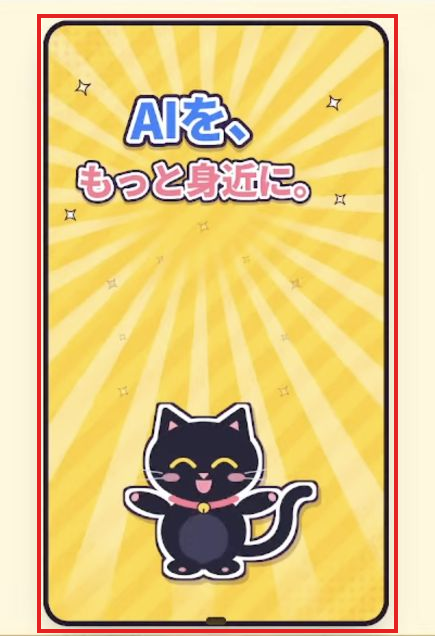
画面6|1:46:01の映像。黄色い放射状の背景に黒猫が入り、「AIを、もっと身近に。」と表示されています。冒頭の黒と金の横型動画とは別の作例として紹介しています。
縦型をSNSに使うなら、小さい画面でも文字が読めるか、キャラクターや大事な言葉が端で切れないかを見ておきたいですね。動画に使う写真やイラストも、使いたいものになっているか確認します。
自分で試すなら、まず短い一本から
今回の画面を見ながら、試しやすい形に整理した依頼例です。ライブの入力文をそのまま写したものではありません。
私の活動を紹介する30秒の動画を作りたいです。見る人は[相手]、使う場所は[SNS・勉強会など]です。伝えたいことは[活動内容]です。まず場面ごとの台本を出してください。名前や実績は、渡した情報だけを使ってください。
台本を見て、入れたい内容を選んでから制作を頼む。できた動画は、文字・画像・音を再生して確認し、気になる場面を一つずつ直していく。この順番なら、最初の一本にも取り組みやすそうです。
Gemini Notebookで動く売上グラフを作った記事では、「ぎゅんってなる感じ」という言葉から動きを頼み、会話でグラフを整えていきました。使う道具は違っても、イメージを伝えて、出てきたものを見ながら直す進め方は共通しています。
まずは、自分が本当に伝えたいことを短い動画にするところから。一緒に試してみてね:)
出典と画像について
本文の画面画像6枚は、この朝ライブの実際の映像を切り抜き、赤枠を加えたものです。画面内の文字や実行結果は描き変えていません。依頼例や表示内容は画面で確認できる範囲を紹介しており、音の仕上がりや動画ファイルの書き出し完了を検証するものではありません。
アイキャッチは記事の内容を表したイラストです。実際の操作画面ではありません。機能の提供条件は2026年10月10日に確認したもので、今後変わる場合があります。