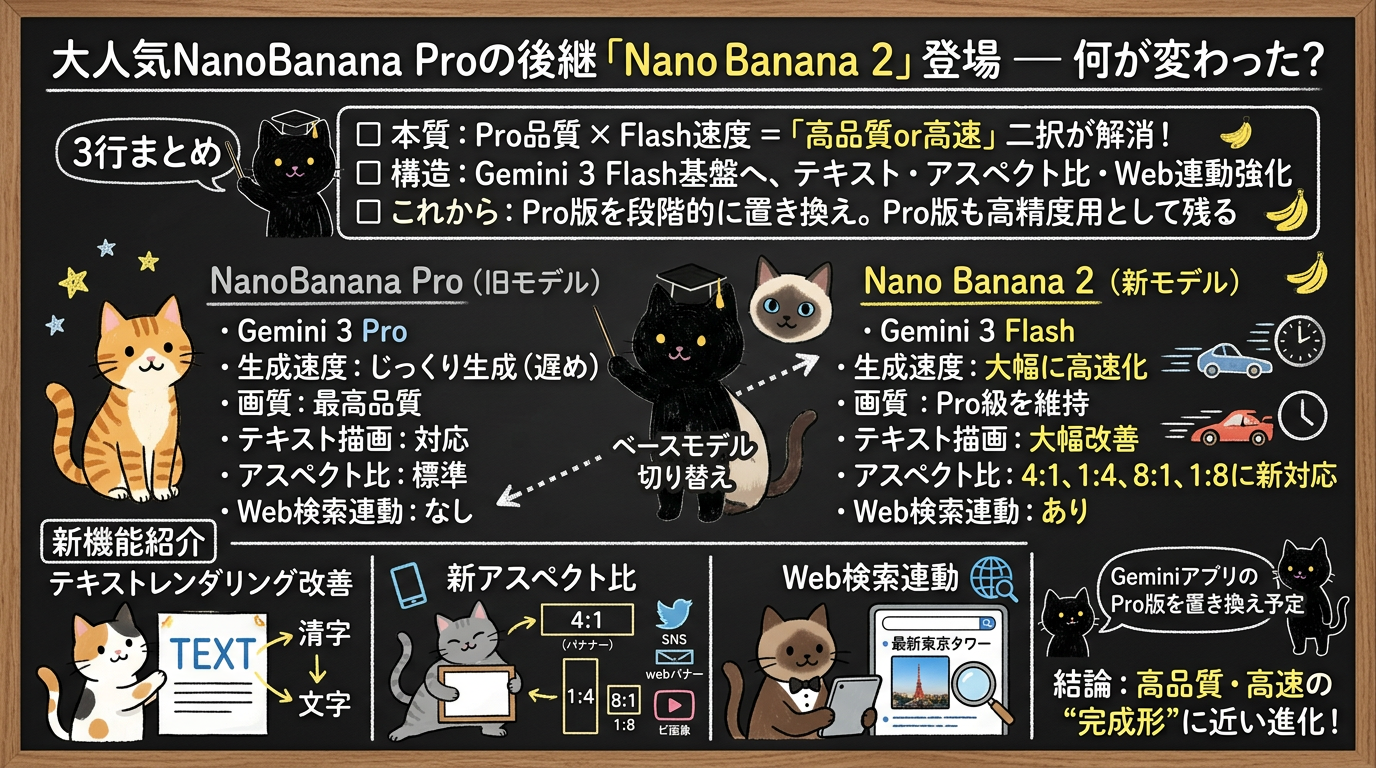
高品質×爆速×高コスパ。Nano Banana 2で"文字入り画像"が実務に入ってきた
プレゼン資料に使う画像をAIで作ろうとしたら、なかなか思い通りの絵が出てこなくて何度もやり直し。
気づけば30分経ってて「…これなら素材サイトで探した方が早くない?」ってなった経験、ありませんか? :)
そんな「AI画像生成、まだ微妙じゃない…?」という印象がひっくり返るかもしれないニュースが飛び込んできた。
ニュース
2026年2月26日、Gemini APIのリリースノートでNano Banana 2(正式名: Gemini 3.1 Flash Image / APIモデルID: gemini-3.1-flash-image-preview)のリリースが明記された。
上位モデル「Nano Banana Pro(Gemini 3 Pro Image)」は2025年11月20日にリリース済み。旧Nano Bananaのpreviewモデル(gemini-2.5-flash-image-preview)は2026年1月15日にシャットダウンされている(※現行のgemini-2.5-flash-imageは引き続き利用可能)。
Nano Banana 2は公式が「high-fidelityをFlash速度で」と掲げるモデルで、速度と大量ユースケース向けに最適化されている。
Geminiアプリでは早速Nano Banana 2での画像生成が提供開始。有料ユーザーはProでの再生成も選べるようになっている(公式ヘルプ)。
ここまでが事実。で、これを噛み砕くと——高品質な画像生成が、より速く・低コストで手に入る選択肢が増えたということ。
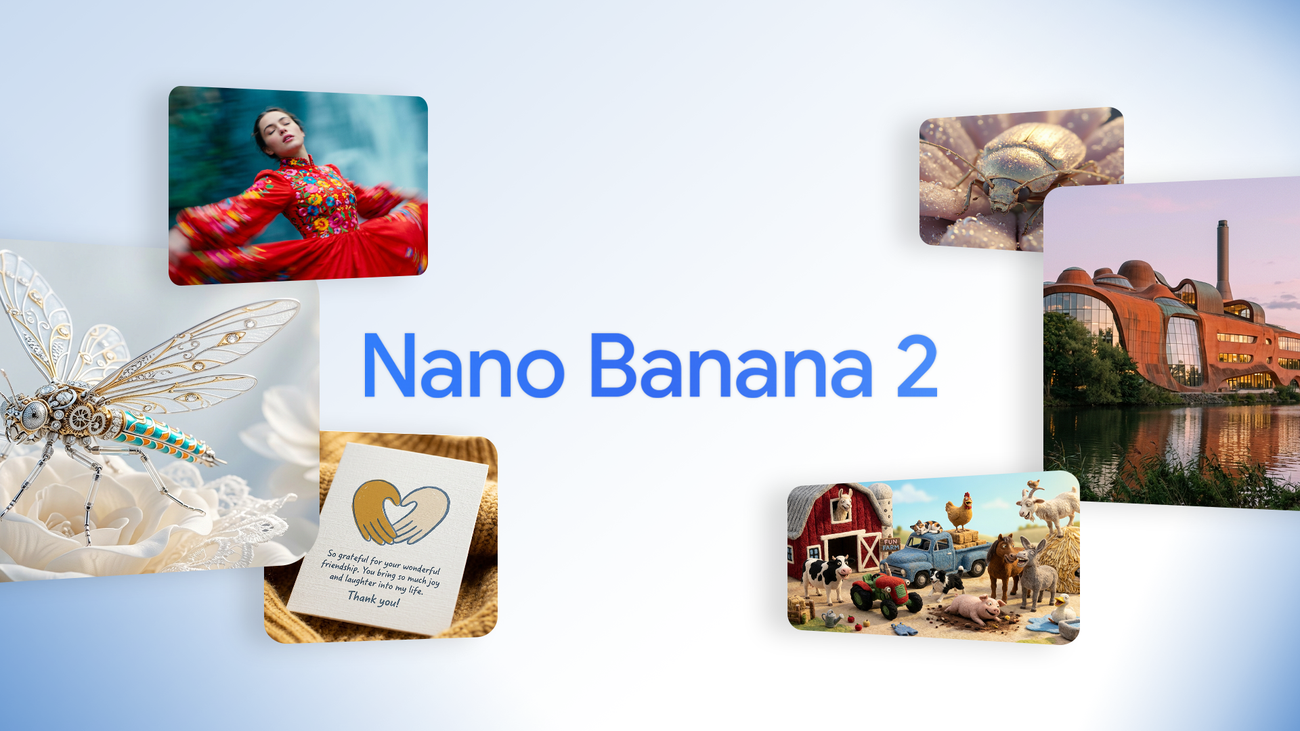
3行まとめ
- 本質: 公式が「high-fidelityをFlash速度で」と掲げるモデルが登場した(事実)。速度と品質のトレードオフを縮める位置づけと読める
- 構造: Pro→完成品、Nano Banana 2→試行錯誤+日常素材、の2層運用が現実的になってきた
- これから: テキスト描画の精度が上がった(事実)ので、「文字入り画像」がAIで完結する場面が増えそう
初心者向け:まずここだけ読めばOK
- 今日のゴール: 「Nano Banana 2で何ができるか」がわかって、1枚画像を作ってみる
- 最初の一歩: Geminiアプリ(無料)で「画像を作成」→ プロンプトを入力するだけ
- 後回しでいい話: API・コード・料金比較は興味が出てからでOK
用語の整理
初心者はこの2語だけ:
| 用語 | 意味 |
|---|---|
| Nano Banana | Googleの画像生成AIのブランド名。Geminiの画像機能の「中の人」 |
| プロンプト | AIに「こんな画像を作って」と伝える指示文のこと |
深掘り(読み飛ばしOK):
| 用語 | 意味 |
|---|---|
| SynthID | Google開発のAI生成画像に埋め込む不可視の透かし技術。生成画像に自動で入る |
| グラウンディング | Web検索結果をもとに「事実に基づいた」画像を生成する機能 |
| Content Credentials(C2PA) | AI生成物の来歴を証明する国際規格。「この画像はAIが作りました」を機械的に証明する仕組み |
詳細
ポイント1. 何が新しいのか
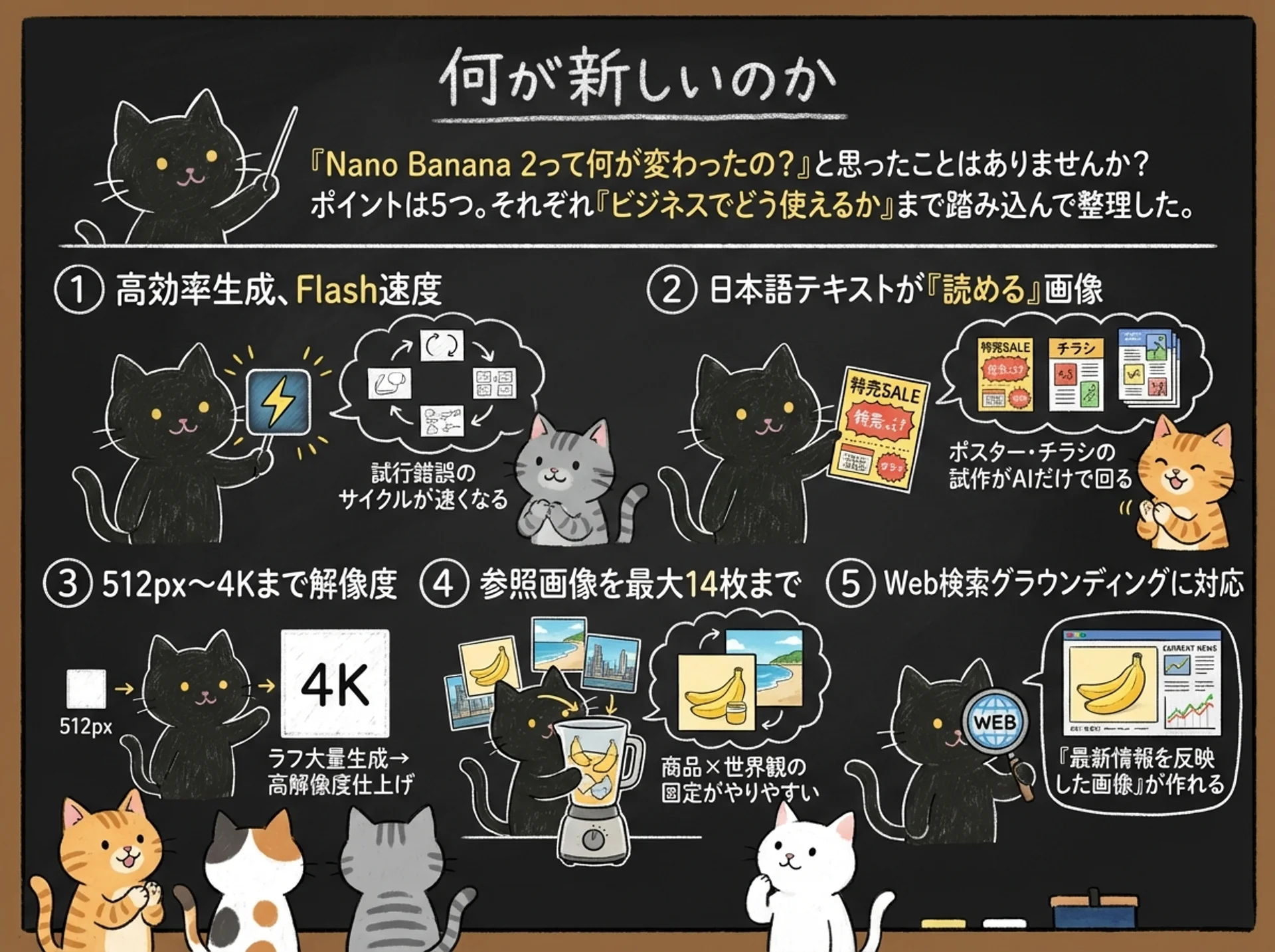
「で、Nano Banana 2って何が変わったの?」と思ったことはありませんか?
ポイントは5つ。それぞれ「ビジネスでどう使えるか」まで踏み込んで整理した。
| # | ポイント(公式が明記) | ビジネスでの意味(筆者の解釈) |
|---|---|---|
| 1 | 公式が「high-fidelityをFlash速度で」と掲げる高効率生成 | 試行錯誤のサイクルが速くなる |
| 2 | 日本語テキストが「読める」画像を生成可能 | ポスター・チラシの試作がAIだけで回る |
| 3 | 512px〜4Kまで解像度を選べる | ラフ大量生成→高解像度仕上げのワークフロー |
| 4 | 参照画像を最大14枚まで組み合わせ可能(出典) | 商品×世界観の固定がやりやすい |
| 5 | Web検索グラウンディングに対応 | 「最新情報を反映した画像」が作れる |
「high-fidelityをFlash速度で」
Nano Banana 2は「速度と高スループット向け」に最適化されたモデル(公式)。
「high-fidelity image generation and advanced editing at Flash speed」を掲げていて、アップスケール、リサイズ、会話型編集あたりの高速ワークフローを前面に出している。
試行錯誤のサイクルが回る速さは、特にデザインの初期段階で効いてくる。
「5パターン出して比較→方向性を決める」みたいな使い方がサクッとできるようになった。
テキストが「読める」
地味に大きいのがこれ。
公式は「Generate precise text」として、ポスター・グリーティングカード・マーケティング用モックに使える「読めるテキスト」の直接レンダリングを明記している(出典)。
ビジネスでの意味はシンプルで、「文字入りのビジュアル試作」がGeminiだけで回せるということ。
チラシのタイトル、SNS投稿のキャッチコピー、イベント告知の日時。これまで画像生成AIが苦手としていた「テキスト込みの画像」が、実用レベルに近づいた。
ただし完璧ではない。
公式も「小さな顔・正確なスペル・細部で失敗する可能性がある」と注意しており、生成物(特に文字)は必ず目視チェックが前提。
「印刷物を完全に置き換える」のはまだ早くて、4K対応はあるけど最終入稿物は検証+人手仕上げが安全。
512px〜4K、解像度が選べる
1K/2K/4Kに加え、Flash側には512px(0.5K)も追加(出典)。
「ラフを512pxで大量生成→気に入ったものだけ4Kで仕上げ」というワークフローが組みやすくなった。
解像度で生成コストも変わるので、用途に合わせて使い分けるのがポイント。
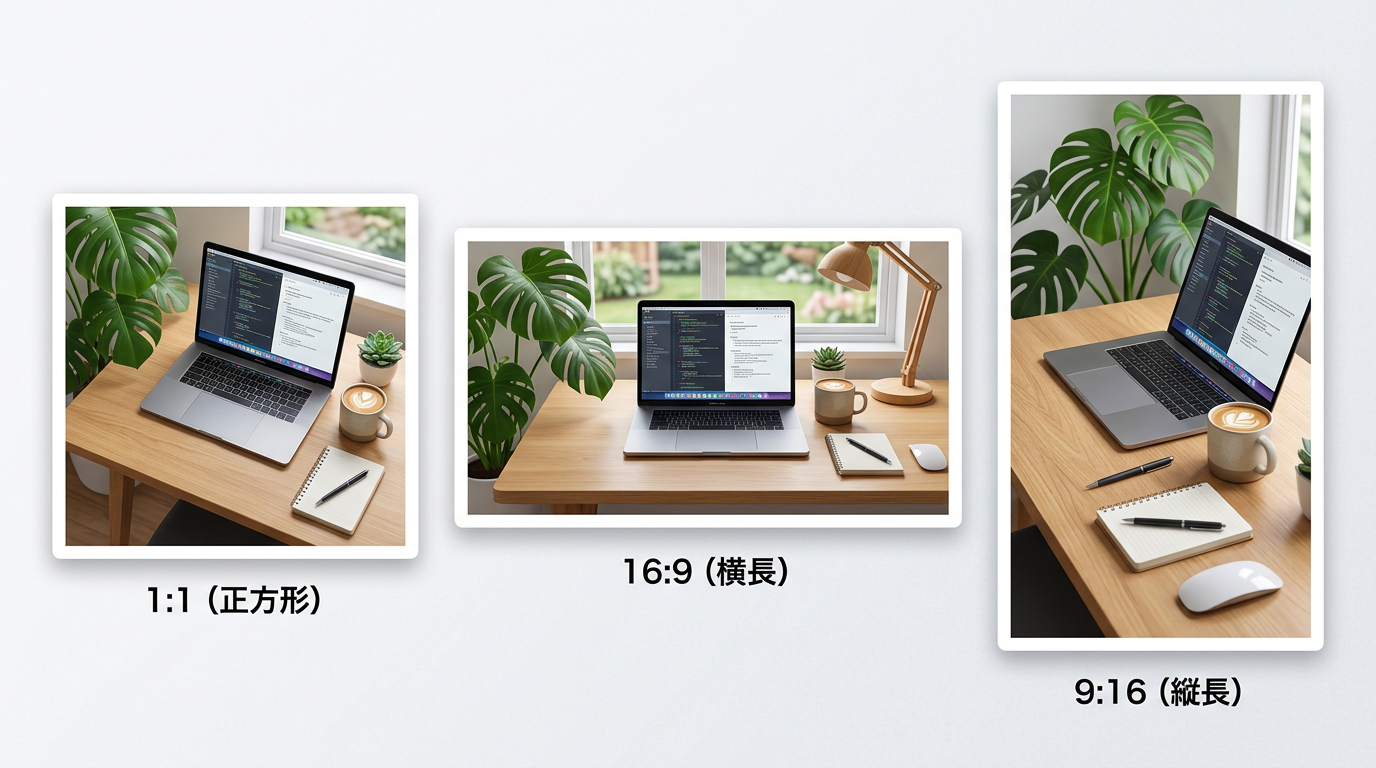
さらにアスペクト比も拡充。従来の1:1、16:9、9:16に加えて、1:4/4:1/1:8/8:1のような極端な縦横比にも対応した。
SNS縦長、スライド横長、Webバナー用のワイドなど、「作り直し」じゃなくて「リサイズ/比率変更」で対応できるのが地味にありがたい。
参照画像を最大14枚
1つのワークフロー内で最大5キャラクターと最大14オブジェクトの一致を維持可能(出典)。
内訳はFlash(Nano Banana 2)が「高忠実度オブジェクト最大10 + キャラ最大4」、Pro側が「オブジェクト最大6 + キャラ最大5」。
「商品写真 + ムード画像 + 色パレット」を一緒に渡して、世界観ごと固定できるのは実務でかなり使える。
Web検索グラウンディング
Nano Banana 2はGoogle検索(Web + 画像検索)によるグラウンディング生成に対応している。
「最新の○○についてインフォグラフィックにまとめて」みたいなプロンプトが使えるようになった。
ただ、データや事実を含むインフォグラフィックには誤りが混じる可能性がある。
検索グラウンディングを使っていても、最終確認は人間がやるもの。ここは変わらない。
ポイント2. Pro vs Nano Banana 2、結局どっち使う?
「上位モデルのProがあるのに、わざわざNano Banana 2を使う意味あるの?」
結論、用途で使い分けるのが正解。
| 項目 | Nano Banana 2 | Nano Banana Pro | 旧Nano Banana |
|---|---|---|---|
| 正式名 | Gemini 3.1 Flash Image | Gemini 3 Pro Image | Gemini 2.5 Flash Image |
| モデルID | gemini-3.1-flash-image-preview |
gemini-3-pro-image-preview |
gemini-2.5-flash-image |
| 提供開始 | 2026-02-26 | 2025-11-20 | — |
| preview終了 | — | — | gemini-2.5-flash-image-preview は2026-01-15にシャットダウン |
| 速度 | 高速・高スループット向け | Pro向け設計(Flashより低速) | 速度と効率重視 |
| コスト(API 1K) | $0.067/枚 | Flashより高単価(料金表参照) | $0.039/枚 |
| テキスト描画 | 「Generate precise text」 | 「Generate clear text」多言語・長文対応 | エラー率高め傾向 |
| 参照画像の内訳 | オブジェクト最大10 + キャラ最大4 | オブジェクト最大6 + キャラ最大5 | 旧仕様 |
| 解像度 | 512px / 1K / 2K / 4K | 1K / 2K / 4K | 1K |
| アスペクト比 | 1:4〜8:1まで拡充 | 標準比率 | 標準比率 |
| 安全性 | SynthID不可視透かし | SynthID不可視透かし | SynthID不可視透かし |
| 苦手なこと | 小さな顔・正確なスペル・細部 | データ/事実の誤り、複雑編集の不自然さ | preview停止済 |
ちなみに「Pro」って2つあるので注意
この記事で言う「Nano Banana Pro」は**画像モデル(gemini-3-pro-image-preview)**のこと。テキスト/推論用の「Gemini 3 Pro Preview」とは全くの別物。紛らわしいんだけど、テキスト版のほうは2026年3月9日にシャットダウン予定(リリースノート)なので、検索するときに間違えないように気をつけて。
使い分けガイド:
- Nano Banana 2向き: 試作・ラフ、SNS素材、プレゼン挿絵、大量バリエーション生成
- Pro向き: 最終品質の完成品、複雑なテキスト(多言語・長文)、「思考(推論)」を用いた複雑指示の追従、高忠実度キャラクター(キャラ最大5枠)
試作段階はNano Banana 2でサクッと回して、「これだ!」が決まったらProで仕上げる。
この2層運用が、コスト面でも品質面でも現実的なワークフローになっている。
ポイント3. どこから触ればいい?(3つの入口)
「で、どこからアクセスすればいいの?」——ここ、迷いやすいところ。
入口は3つあるので、自分に合うものから試してみてください。
Geminiアプリ(無料)→ Google AI Studio(試行錯誤)→ Gemini API(量産)
      初心者                  中級者                    開発者
入口1. Geminiアプリ(最も手軽・無料で使える)
一番シンプル。Geminiアプリ(Web / モバイル)で「画像を作成」と入力するだけ(公式ヘルプ)。
- Web:
gemini.google.com→ プロンプト入力 - Android: Geminiアプリ → 「画像を作成」→ プロンプト入力
- 画像生成: プロンプトを入力すれば画像が生成される。生成画像の再編集も可能
- 画像編集: 手持ちの画像をアップロードして「○○にして」と指示するだけ
- ダウンロード/共有:
- Web: 画像にホバーしてダウンロード
- モバイル: 長押しで保存/共有
- Google Docsへのエクスポートにも対応
- ダウンロード解像度: 無料ユーザー = 1K / 有料ユーザー = 2K(プレビューは高解像度で見えるが、DL時に差が出る)
- 制限: 18歳未満は利用不可(少なくとも一部環境)
有料ユーザーは生成画像を「Nano Banana Proでやり直す」導線も用意されている。
つまり「まずNano Banana 2で速く試す → 気に入ったらProで高品質化」が1つの画面でできちゃう。
入口2. Google AI Studio(試行錯誤向け)
ブラウザ上でモデルを選択してプロンプト検証ができるツール。
公式は「Nano Banana 2はGoogle AI Studioで試せる」と明記している。
- モデル選択: Nano Banana 2(
gemini-3.1-flash-image-preview)やPro(gemini-3-pro-image-preview)を選んでプロンプト入力 - 安全性設定: 実行設定パネルで安全性設定やツールの切替が可能
- 参照画像: プロンプトと一緒に参照画像を送ることもできる
- Get code: 気に入った設定をワンクリックでAPIコード(Python/JS等)に変換
「まずAI Studioで試作 → 必要ならAPIで量産」の導線が自然に組める。
UIは変更されうるので、具体的な画面配置は実際に開いて確認するのが確実。
入口3. Gemini API(量産向け・開発者向け・読み飛ばしOK)
APIで本格的に使いたい場合の入口。
重要: 画像モデルは**無料枠なし(Free Tier: Not available)**と料金表に明記されている。
APIで回すなら原則課金が前提。解像度で単価が変動するので、最初に料金表を確認しておくのがおすすめ。
| 解像度 | Nano Banana 2 単価 |
|---|---|
| 1K | $0.067/枚 |
| 2K〜4K | 料金表参照(解像度で変動) |
Python 最小コード例(生成):
from google import genai
from PIL import Image

client = genai.Client()

prompt = "16:9の横長で、シンプルなプロダクト紹介バナーを作成。商品名は『KUMA COFFEE』、短いコピーは『朝の集中を、静かに。』。読みやすい日本語テキスト。背景はミニマル。"
resp = client.models.generate_content(
    model="gemini-3.1-flash-image-preview",
    contents=[prompt],
)

for part in resp.parts:
    if part.inline_data is not None:
        img = part.as_image()
        img.save("banner.png")
Python(参照画像を渡して編集):
from google import genai
from PIL import Image

client = genai.Client()

prompt = "この画像の雰囲気は維持したまま、背景だけを夕方のゴールデンアワーに変更して。人物の顔は変えないで。"
source = Image.open("input.jpg")

resp = client.models.generate_content(
    model="gemini-3.1-flash-image-preview",
    contents=[prompt, source],
)

for part in resp.parts:
    if part.inline_data is not None:
        img = part.as_image()
        img.save("edited.jpg")
JavaScript(解像度・アスペクト比を指定):
import { GoogleGenAI } from "@google/genai";

const ai = new GoogleGenAI({});

const prompt = "5:4で、社内イベント告知ポスター。タイトル『Coreal Night』、日付『2026/03/15』、場所『Kuma Base』。読みやすい日本語。";

const response = await ai.models.generateContent({
  model: "gemini-3.1-flash-image-preview",
  contents: prompt,
  config: {
    responseModalities: ["TEXT", "IMAGE"],
    imageConfig: {
      aspectRatio: "5:4",
      imageSize: "2K",
    },
  },
});

// candidates[0].content.parts から image を取り出して保存
マルチターン編集の注意点:
会話型の編集では thoughtSignature という仕組みが重要になる。
SDKを使えば自動処理されるが、直接APIを叩く場合は公式ドキュメントを確認しておこう。
参考: Vertex AI(企業向け・読み飛ばしOK)
Google Cloud上でNano Bananaを使いたい企業向けの選択肢。
公式ドキュメントでは少なくともPro(gemini-3-pro-image-preview)がVertex AIで利用可能と明記されている。
- 企業向けの統合(監査・権限・データ処理条件)
- Content Credentials(C2PA)による生成物の来歴証明がVertex AI上のProでサポート
- 個人利用やPoC段階では上記3つの入口で十分。Vertex AIは本格導入時に検討する流れ
ポイント4. すぐ使えるプロンプト例(10本)
ここからが本番。
「目的(何に使う)→ サイズ(縦横比/解像度)→ 文字(短く・正確に)→ 禁止事項(変えない要素)」をセットにするのがコツ。
公式も、画像(特に文字)の正確性は完璧でないため検証を推奨しているので、生成後のチェックは忘れずに :)
初心者向け(3本)
プロンプト例1. SNS投稿画像(9:16縦長)
プロンプト:
9:16の縦長。新作コーヒーの告知画像を作成。
見出しテキストは『今日だけ、朝割。』(日本語で正確に)。
小さめのサブコピー『8:00–10:00 / 店頭のみ』。
ミニマルで読みやすい、余白多め、写真風。背景は落ち着いた木目。ロゴは入れない。
コツ: 「日本語で正確に」を入れると、テキスト描画の精度が上がりやすい。
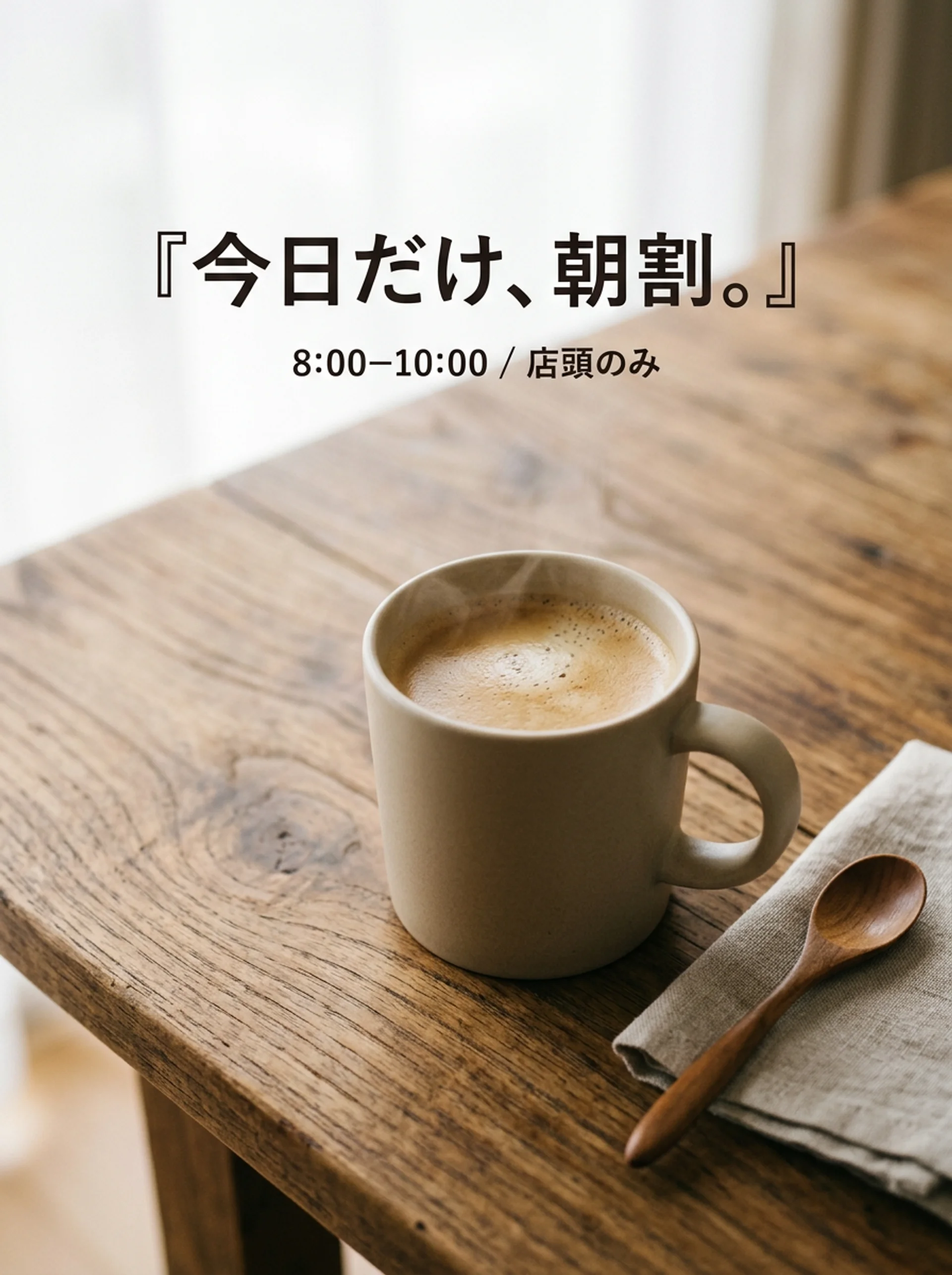
Nano Banana 2で実際に生成したSNS投稿画像。日本語テキスト「今日だけ、朝割。」が読みやすく描画されている
プロンプト例2. プレゼン挿絵(16:9横長)
プロンプト:
16:9。プレゼン用の挿絵。
「顧客インサイト→仮説→検証→学習」の流れを、シンプルな図解として描いて。
文字は日本語で短く、読みやすいゴシック体。余計な装飾はしない。
コツ: 図解系は「シンプル」「余計な装飾はしない」を明示するとスッキリした絵になる。
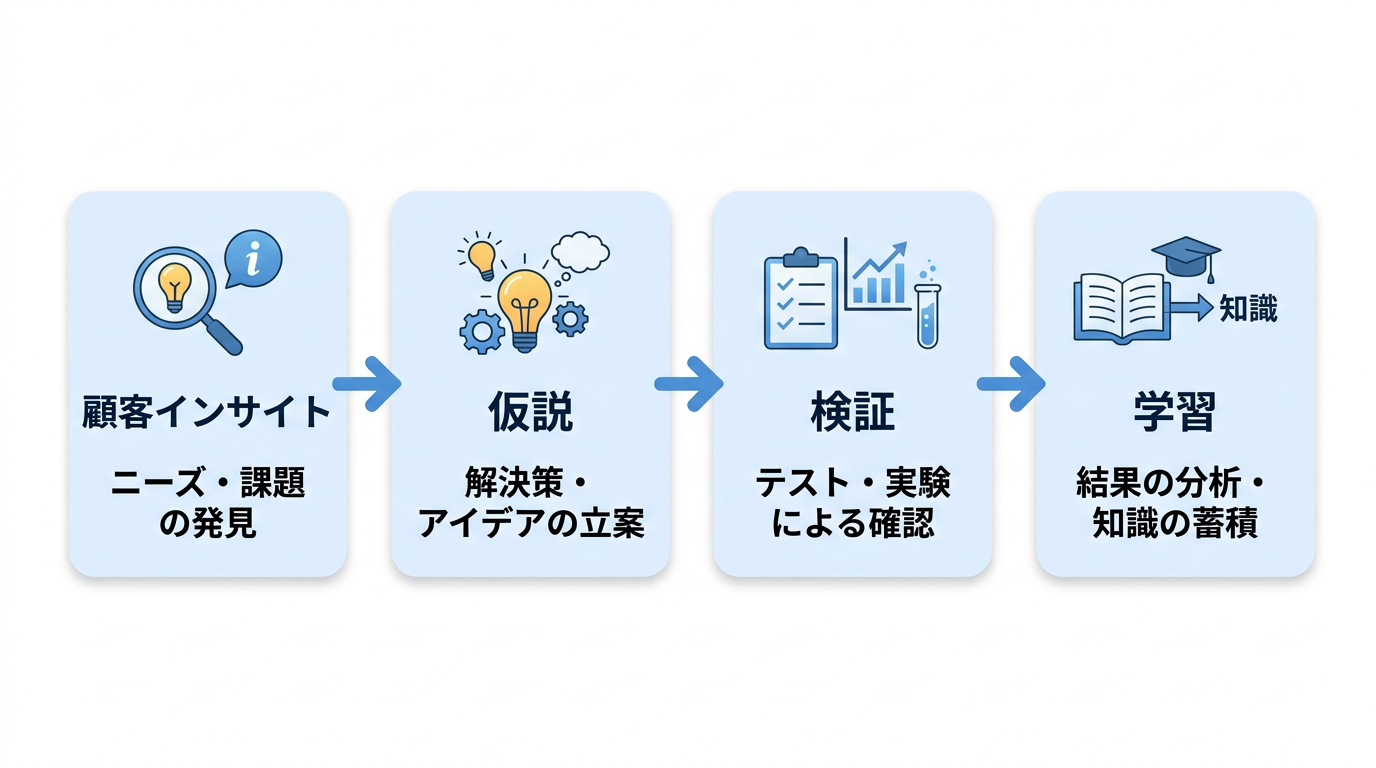
Nano Banana 2で実際に生成したプレゼン挿絵。4ステップの図解が日本語で正確に描画されている
プロンプト例3. 写真の雰囲気変更(編集)
プロンプト:
(写真を添付して)
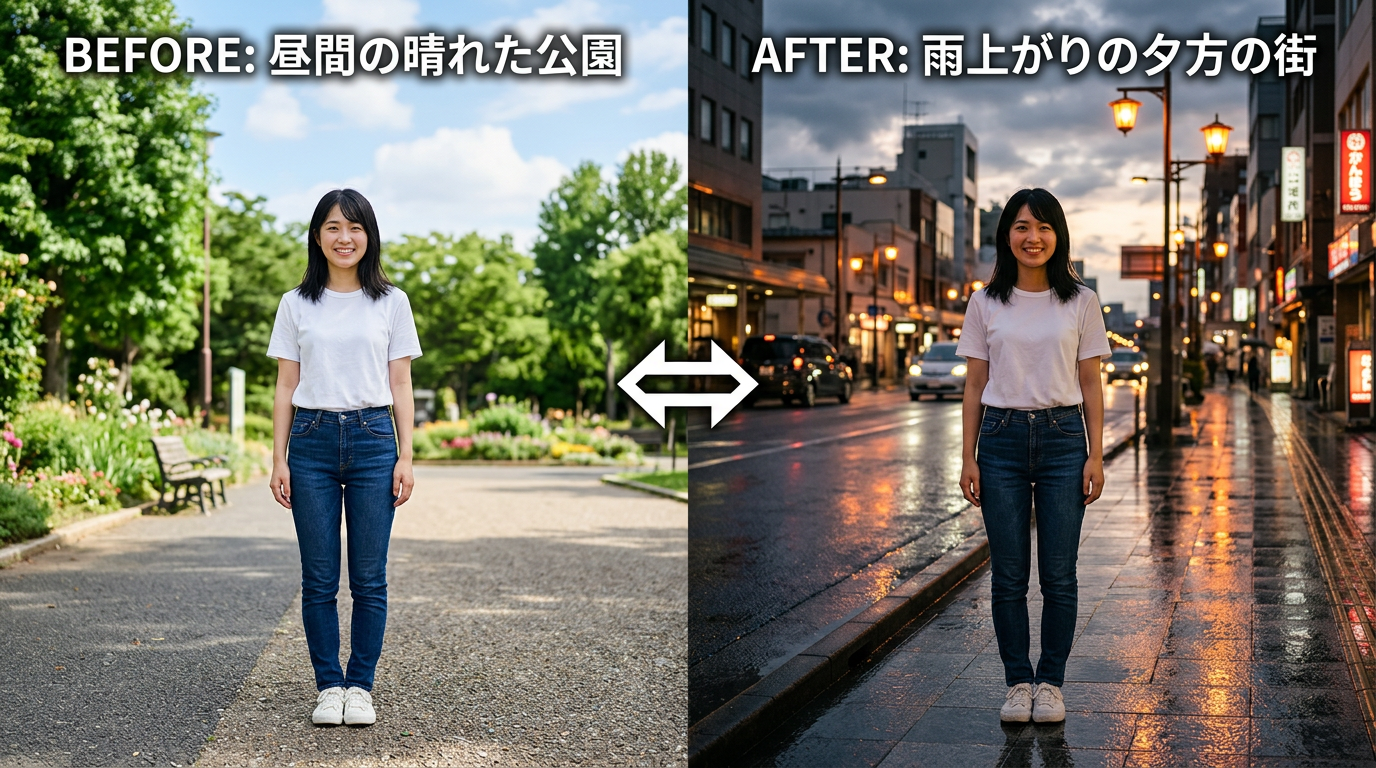
人物の顔・表情は変えずに、背景だけを「雨上がりの夕方の街」に変更して。
全体は実写っぽく。照明と影が自然になるように。
コツ: 「○○は変えない」を明示すると、意図しない変更を防ぎやすい。
本気向け(2本)
プロンプト例4. 参照画像で"商品×世界観"を固定(複数参照)
プロンプト:
(商品写真1枚 + 背景のムード画像2枚 + 色パレット画像1枚 を添付)
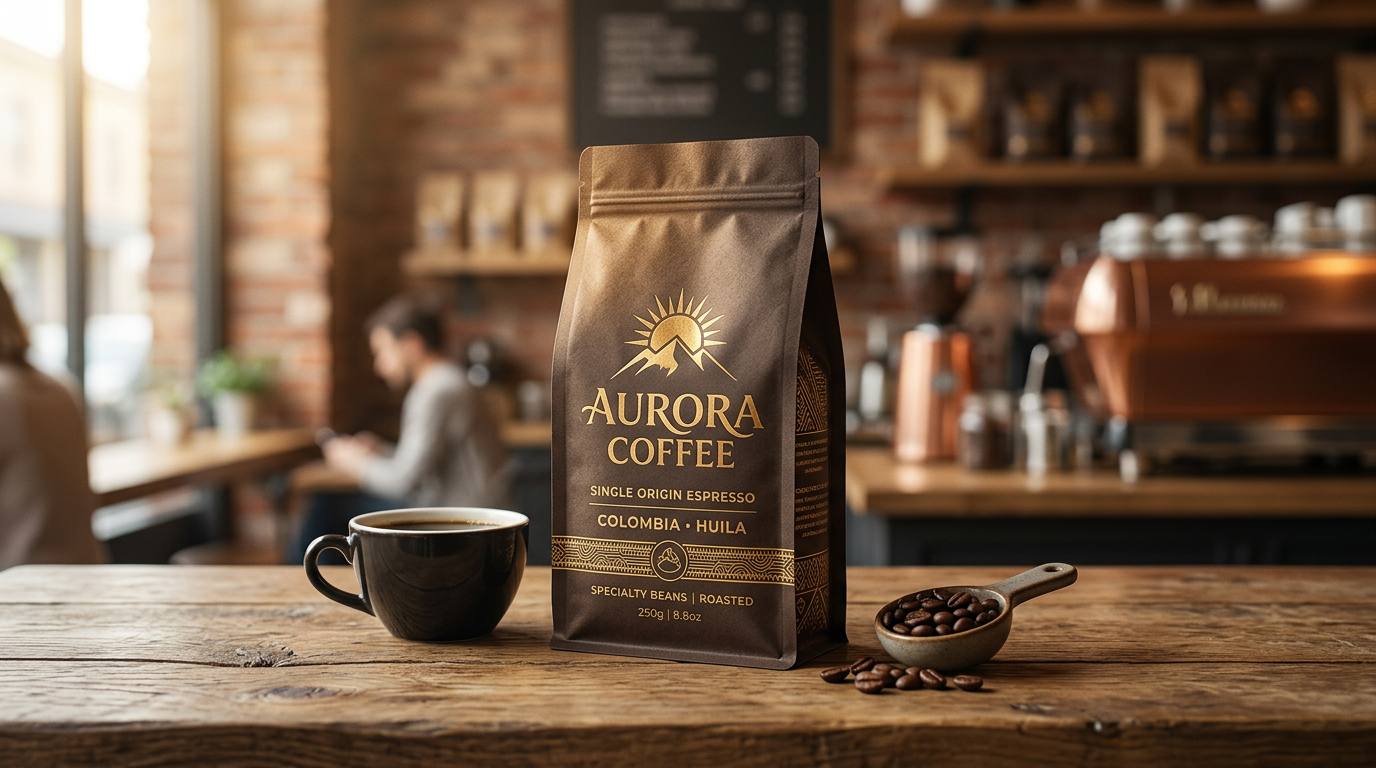
この商品を主役に、背景のムードと色パレットを忠実に反映した広告ビジュアルを作成。
16:9、2K。商品ラベルの文字は読みやすく、形状を崩さない。
商品以外の要素(小物)は最小限。光源は左上からの柔らかい光。
コツ: 参照画像は最大14枚まで。Flash(Nano Banana 2)はオブジェクト最大10 + キャラ最大4の枠がある。
プロンプト例5. 検索グラウンディングで"最新情報→図解"(API/AI Studio向け)
プロンプト:
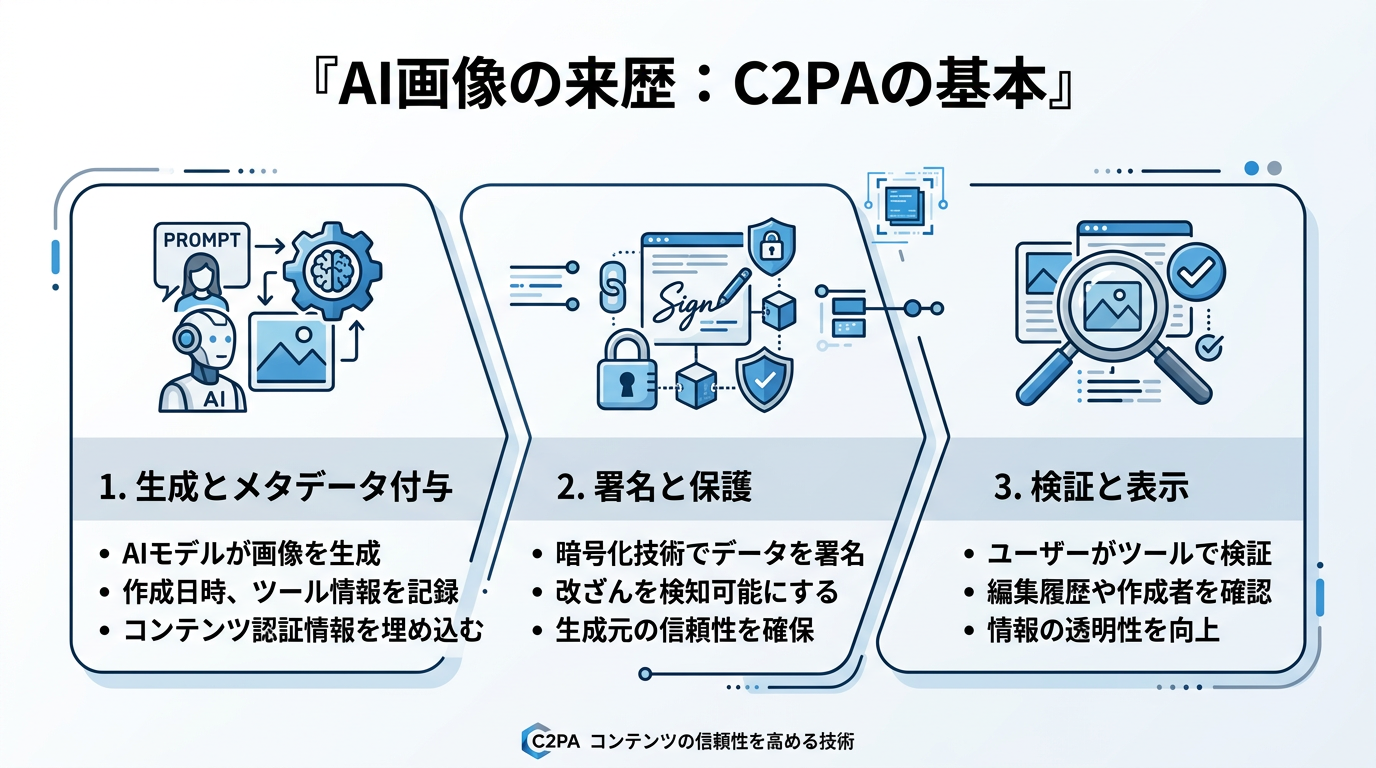
google_searchを使って、直近7日間の「生成AIの画像来歴(Content Credentials / C2PA)」の要点を確認。
その要点を、16:9のインフォグラフィック1枚にまとめて。
見出しは『AI画像の来歴:C2PAの基本』。本文は短い箇条書きで、誤字なく。
コツ: グラウンディングは事実を"参照する"だけ。生成結果の事実確認は人間がやる前提で。
使いどころ別(5本)
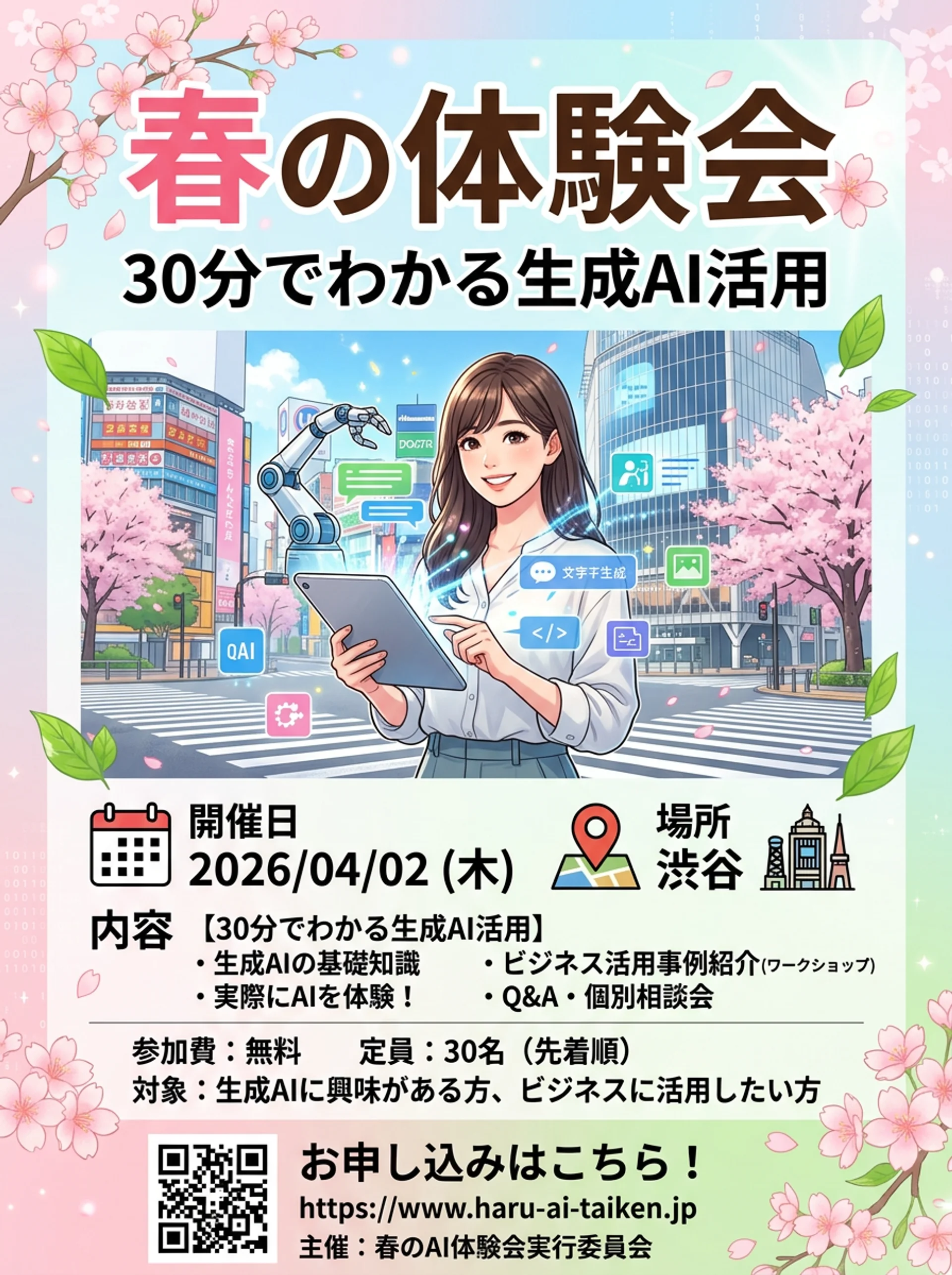
プロンプト例6. チラシの「読める文字」テスト
プロンプト:
A4チラシ風のデザインを作成。4:5、2K。
大きな見出し『春の体験会』。
小見出し『30分でわかる生成AI活用』。
開催日『2026/04/02』、場所『渋谷』。
日本語テキストは崩さず、読みやすさ最優先。
コツ: テキスト要素が多い場合は、文字数を最小限にして読みやすさを最優先に指定する。
プロンプト例7. ローカライズ(翻訳+背景差し替え)
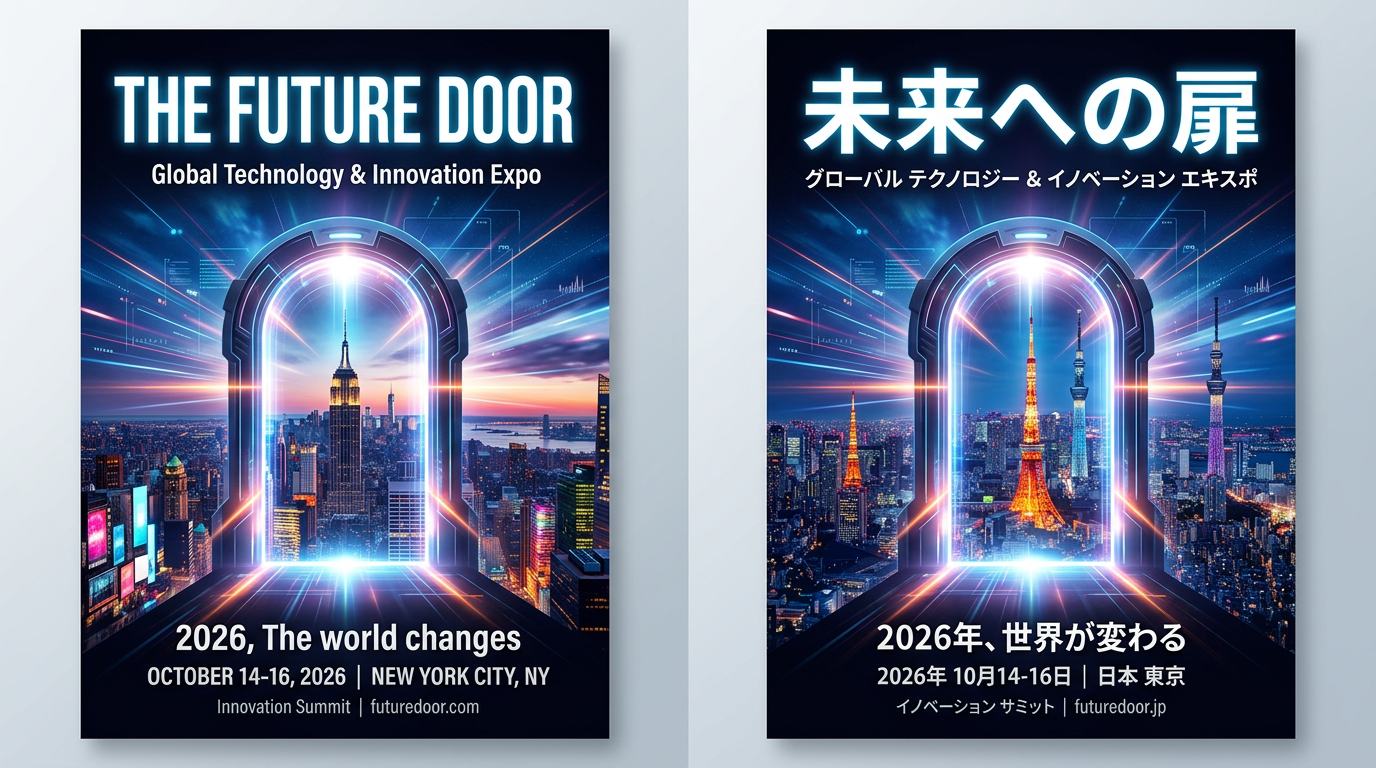
プロンプト:
(既存の英語ポスター画像を添付)
ポスター内の英語を日本語に翻訳し、文字のスタイル(フォント感・配置)は維持。
背景は「東京の夜景」に変更。ただし人物・主役オブジェクトは変えない。
コツ: 公式は「Translate / Localize」機能を例示している。海外素材の日本語化に使える。
プロンプト例8. ストーリーボード(キャラ一貫性)
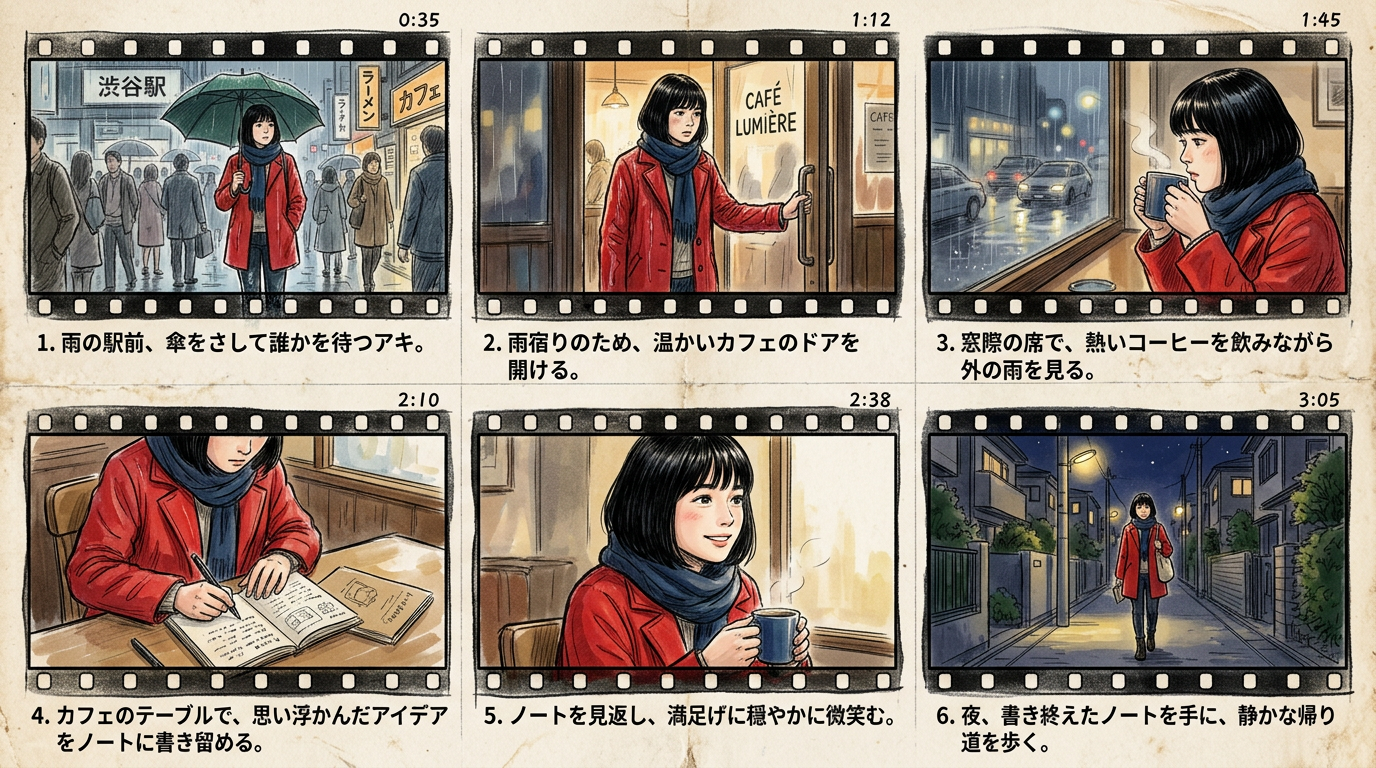
プロンプト:
同じ主人公(20代女性、黒髪ボブ、赤いコート)で、6枚の16:9ストーリーを作って。
各シーンの表情とカメラ距離は変えるが、人物の特徴と服装は維持。
舞台は「雨の駅前→カフェ→夜の帰り道」。映画のワンシーン風。
コツ: 最大5キャラの一貫性を維持可能。キャラの特徴は具体的に(髪型・服装・色)指定する。
プロンプト例9. 14オブジェクト一括(EC向け試作)
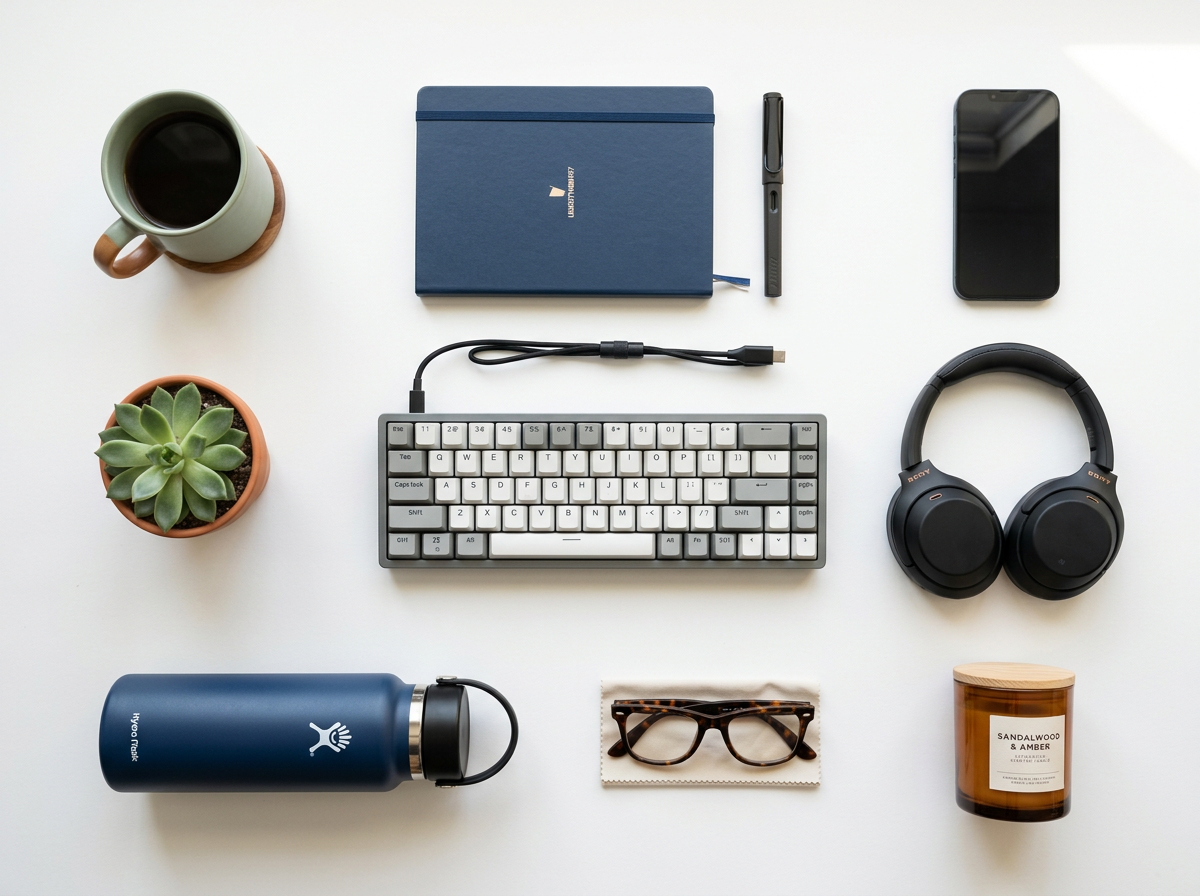
プロンプト:
(商品画像を最大10点、キャラクター/モデル参照を最大4点添付)
これらのアイテムが1枚の集合写真になるように配置して。
全アイテムの形状と色味は極力保持。背景は白、影は自然。4:3、2K。
コツ: Flashはオブジェクト最大10 + キャラ最大4の枠。ECの商品カタログ試作に便利。
プロンプト例10. リサイズ前提で作る(SNS→スライド→Webヘッダー)
プロンプト:
まず1:1でロゴなしの汎用ビジュアルを作成(文字なし)。
次に同じ雰囲気のまま、16:9と9:16にもリサイズして、主要被写体が切れないように再構成して。
コツ: 公式はリサイズ・縦横比変更を強調している。最初に1:1で作り、用途別に展開するのが効率的。
ポイント5. やらない方がいいこと(事故防止)
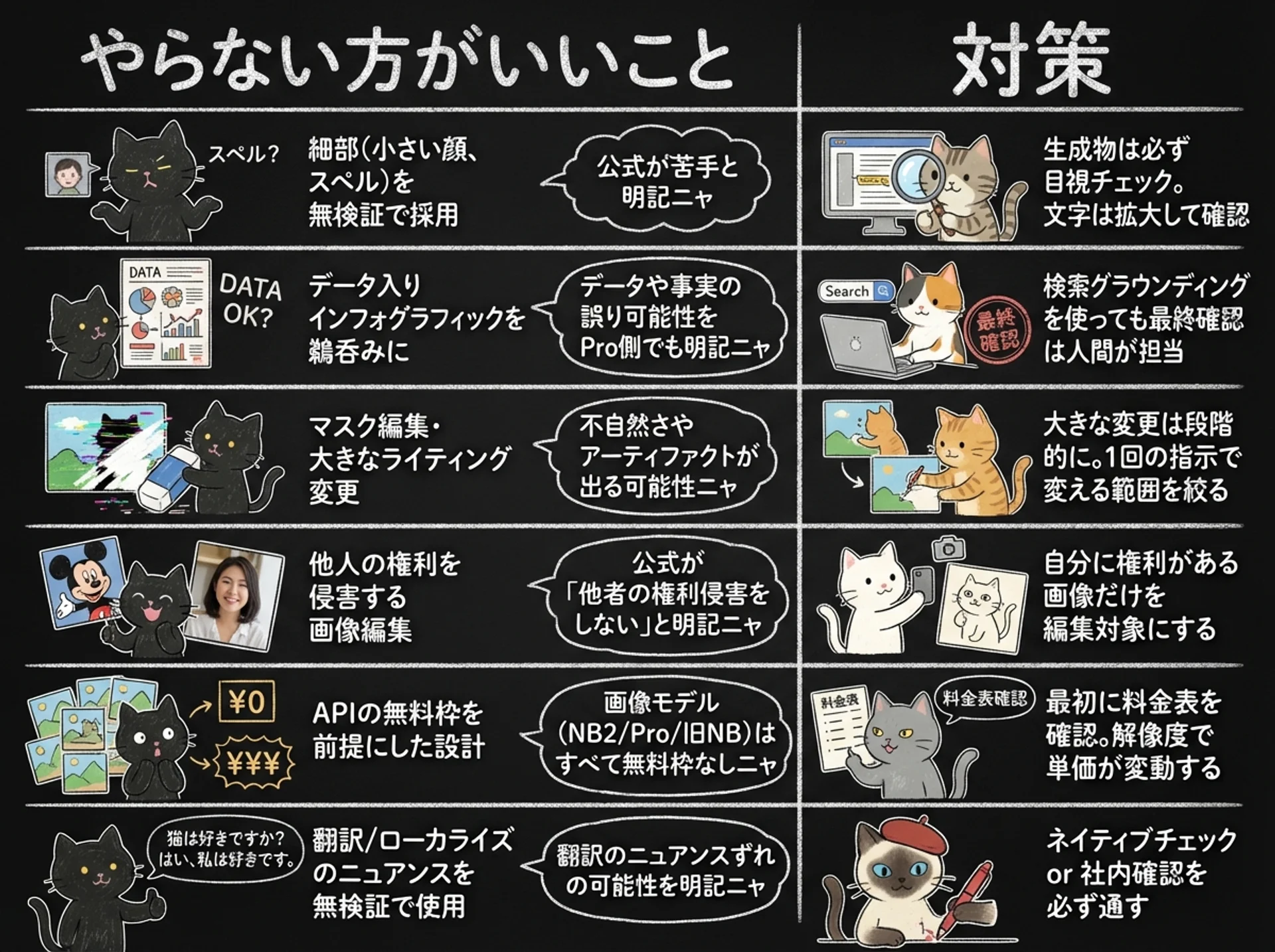
便利になった分、「やっちゃいけないこと」も押さえておきたい。
公式が明記している注意点をまとめた。
| やらない方がいいこと | 理由 | 対策 |
|---|---|---|
| 細部(小さい顔、スペル)を無検証で採用 | 公式が苦手と明記 | 生成物は必ず目視チェック。文字は拡大して確認 |
| データ入りインフォグラフィックを鵜呑みに | データや事実の誤り可能性をPro側でも明記 | 検索グラウンディングを使っても最終確認は人間が担当 |
| マスク編集・大きなライティング変更 | 不自然さやアーティファクトが出る可能性 | 大きな変更は段階的に。1回の指示で変える範囲を絞る |
| 他人の権利を侵害する画像編集 | 公式が「アップロード画像の権利確認」「他者の権利侵害をしない」と明記 | 自分に権利がある画像だけを編集対象にする |
| APIの無料枠を前提にした設計 | 画像モデル(NB2/Pro/旧NB)はすべて無料枠なし | 最初に料金表を確認。解像度で単価が変動する |
| 翻訳/ローカライズのニュアンスを無検証で使用 | Pro側の注意事項で翻訳のニュアンスずれの可能性を明記 | ネイティブチェック or 社内確認を必ず通す |
ポイント6. 透かし・来歴・権利(読み飛ばしOK)
「AIで作った画像って、どこまで自由に使えるの?」
安全性まわりの仕組みを整理しておく。
SynthID(不可視ウォーターマーク):
Nano Banana 2/Proで生成された画像には、SynthIDという不可視の透かしが自動で入る(DeepMind公式)。
自分で何かする必要はなし。生成した時点でもう埋め込まれている。
Geminiアプリの方針:
少なくとも過去の公式発表では、可視ウォーターマーク + 不可視SynthID を含める方針。
Content Credentials(C2PA):
Vertex AI上のPro(gemini-3-pro-image-preview)ではC2PAがサポートされている(Google Cloud Docs)。
一方、Nano Banana 2のC2PA対応は公式に断定できる記載が見つからない。ここは今後のアップデートに注目。
配布前のチェック(推奨):
- SynthID: 自動埋め込みなので操作不要。ただし「AI生成画像である」ことの証拠になる点は認識しておく
- C2PA: Vertex AI経由でProを使った場合のみ、C2PA対応ビューアで来歴確認が可能
- 権利・プライバシー: アップロードした画像の権利は自分で確認。他者の肖像権や知的財産権を侵害していないか自己点検
ポイント7. 影響(誰にどう効くか)
会社員
プレゼン資料・社内報の画像をAIで自作できるようになる。
「素材サイトを30分探す → 微妙にイメージと違うけど妥協」のループから卒業。
プロンプトを打てば、自分のイメージに近い画像が出てくる世界が来た。
副業・フリーランス
SNS・ブログのアイキャッチ画像を量産できる。
API単価は1K解像度で$0.067/枚($0.067 × 100枚 = 約$6.70/月。前提: 1K解像度、税・為替別)。
日本円だと月1,000円前後(参考値: 2026年2月時点の便宜レート1ドル=150円換算)。これまで外注していた素材制作が自分で回せるようになる。
経営者・マネージャー
デザイナーへの発注前に、AIで試作して認識合わせの精度を上げられる。
「こんなイメージで」を言葉だけで伝えるより、AIで作った画像を見せた方が100倍伝わる。
デザイナーの手戻りが減れば、チーム全体の生産性が上がる。
ここまで読んで、ちょっとやってみたくなりませんか?
今日の1アクション
Geminiアプリを開いて「画像を作成」って打ってみて。自分の仕事で使う画像を1枚、一緒に作ってみましょ。
プロンプトはこれでOK:
プロンプト: 16:9で、〇〇の紹介スライド用の画像。見出しは『〇〇』。シンプルで読みやすく。
うまくいかなくても大丈夫。
Nano Banana 2は速いから、何度でもやり直せる (´ ˘ `)
関連記事
モデル公式ページ:
- Google DeepMind - Gemini Imageファミリー
- Google DeepMind - Gemini Image Flash(Nano Banana 2)
- Google DeepMind - Gemini Image Pro(Nano Banana Pro)
開発者向けドキュメント:
- Gemini API 画像生成ドキュメント
- Gemini 3 開発者ガイド(thoughtSignature等)
- Gemini API リリースノート
- Gemini API 料金
- Google AI Studio クイックスタート
使い方(Geminiアプリ):
安全性・透かし:
公式ブログ:
画像の引用
- 画像は Google Blog - Nano Banana 2 から引用
筆者コメント
実際にNano Banana 2を触ってみたんですけど、テキスト描画が思ったよりちゃんとしてて「お、これいけるじゃん」ってなった。
日本語のポスター試作がGeminiだけでそれなりに形になるのは、ちょっと前まで考えられなかったんですよね。
個人的に一番「これは使える」と思ったのは、512pxでラフを大量に出して気に入ったものだけ4Kにする流れ。
デザインの方向性を決める段階で、コストを気にせず試行錯誤できるのが大きい。
参照画像14枚の仕組みもかなり実用的で、「商品写真 + ムード画像 + 色パレット」を一緒に渡すと、世界観ごと固定できる。
EC向けの商品カタログ試作とか、SNS用の統一感あるビジュアルシリーズとか、使い道が広い。
あと、ProとNano Banana 2の使い分けは「試作はFlash、本番はPro」が鉄板になりそう。
GeminiアプリだとNano Banana 2で生成→Proでやり直し、が1画面でできるのも地味に便利。
APIで使うなら gemini-3.1-flash-image-preview(NB2)と gemini-3-pro-image-preview(Pro)のモデルIDを覚えておくと、場面に応じて切り替えられます。
旧Nano Bananaのpreview版(gemini-2.5-flash-image-preview)は2026年1月にシャットダウン済み。現行のgemini-2.5-flash-imageは引き続き利用可能ですが、これから始める人は迷わずNano Banana 2からで大丈夫です。