「ゲームが作りたい」のひと言から。無料プランのMeta Museでパズルとシューティングを作ってみました
AIでゲームを作るって、細かい指示がたくさん必要そうに聞こえますよね。
でも今回、Metaの「Muse」に最初に送ったのは「ゲームが作りたい」のひと言だけ。
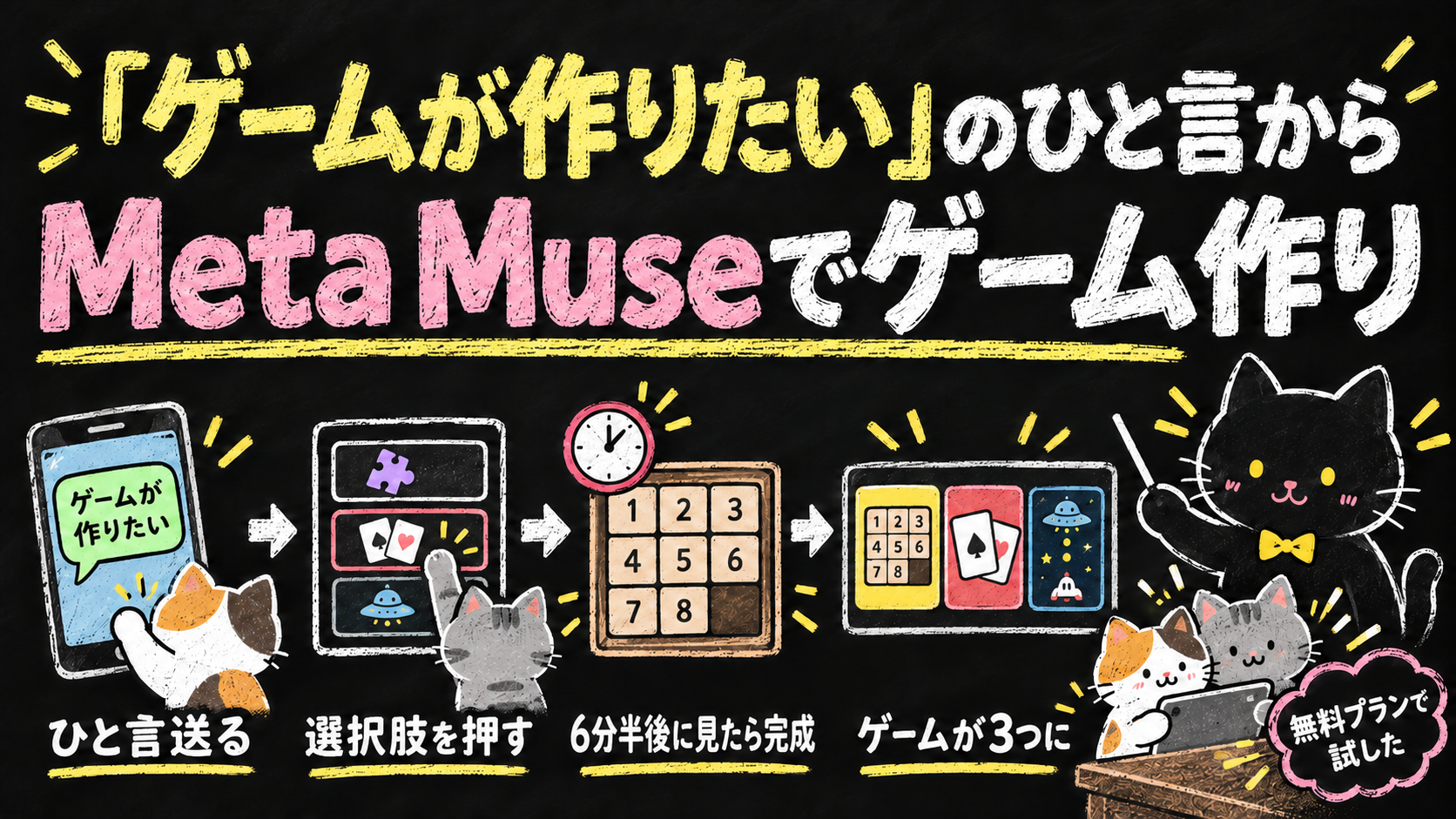
あとは出てきた選択肢を押していったら、ブラウザで遊べるスライドパズルができていました。
そのあと「シューティングゲーム」と送って、ゲームをもう1つ足してもらっています。
Museは、Meta(InstagramやFacebookの会社)が出しているパーソナルAIエージェントです。
10月23日から日本でも使えるようになったので、10月25日の朝ライブで、無料プランのまま試してみました。
この記事では、実際に送った言葉と待ち時間、できたゲーム、そして使ってみて感じたことをまとめます:)
▶ 切り抜き動画で見る:Meta Museでゲームを作ってみた
9月に米国で始まり、10月23日に日本へ
Museは、9月に北米で先に提供が始まりました。
米国のiPhone向けApp Storeの無料ランキングで1位になったと、9月に報じられています。
日本は、Metaの発表によると「北米以外で初めての提供地域」。
iPhone・Androidのアプリと、Web版(muse.ai)で使えます。
料金について、Meta日本の発表ではこう書かれています。
多くの基本的な機能は無料で利用でき、さらに活用したい方向けにはサブスクリプションプランもご用意しています。
今回のライブは、無料プランのまま進めました。
有料プランもあるので、料金や使える範囲は公式の案内で確かめてみてください。
ちなみに「パーソナルAIエージェント」は、質問に答えるだけでなく、メールや予定の管理、調べものなどの作業を、自分の代わりに進めてくれるAIのこと。
ライブでは、ChatGPTに聞いた解説も読み上げました。
ChatGPTやClaude Codeをあまり使っていないライトユーザーさん向きのAI、という説明です。
送ったのは2つだけ。選択肢を押して進む
実際のやり取りを表にしてみました。
送った言葉は、原文のままです。
| 私が送った言葉 | Museからの返事 | 私が押した選択肢 | |
|---|---|---|---|
| 1回目 | ゲームが作りたい | どんなゲームにしたいか、選択肢を出してくれる | パズルゲームを作りたい |
| 2回目 | シューティングゲーム | 新しく作るか、今のパズルゲームに追加するかを聞いてくれる | 今のパズルゲームにシューティングを追加して |
1回目で「パズルゲームを作りたい」を押すと、Museから「まずはブラウザでそのまま遊べる、数字を並べるスライドパズルにします。完成したらここでお知らせしますね」と返事がありました。
画面には「応答中です」「パズルゲームのアイデアを企画中」と、今なにをしているかも表示されていました。
▶ 元の朝ライブで、「ゲームが作りたい」と送る場面を見る(1:02:45〜)
約6分半後に戻ると、もうできていた
待っている間は、ほかの画面を見ていました。
押してから約6分半後にチャットへ戻ると、もうできていたんです。
完成した正確な時刻は画面に出ていないので、「6分半で完成」ではなく、「6分半後に見たらできていた」が正しい言い方ですね。
できていたのは、次の2つでした。
- スライドパズル(絵は3種類、難しさは3×3・4×4・5×5)
- カードをめくって同じ絵を探す「メモリー」
パズルには番号も書いてあり、ピースによっては枠が出て、それが正しい位置の印のようでした。
宇宙飛行士の絵は少しわかりづらかったものの、なんとか完成。
思わず「すごく賢い。しかもこれ無料ですよ」と言っていました。
続けて「シューティングゲーム」と送り、「今のパズルゲームにシューティングを追加して」の選択肢を押すと、約2分半で「シューティングを追加しました。これでゲームは3つになりました」と返ってきました。
「パズルにシューティングを追加」と聞いて、パズルのコマを手に入れるために敵を倒すのかな?と、一緒に配信しているくまさんと首をかしげていたんですが、実際はタブが1つ増えるだけ。
パズルとシューティングが合体するわけではありませんでした。
シューティングは、敵が増えていって、最後は静かにゲームオーバー。
今回は、できたゲームの調整(チューニング)はしていません。
Claude CodeやCodexとの違いは「率先して動いてくれる」こと
ゲームを遊びながら、Claude CodeやCodexとの違いについても話しました。
Claude CodeとかCodexとかって自由にできる分、こっちの指示力に左右されますが、このMuseはそんなに自由にできない分、あっちが率先してやってくれますね
Claude CodeやCodexは自由度が高い分、こちらの頼み方しだいで結果が変わります。
Museは、選択肢を出しながら向こうが段取りを組んでくれる。
今回も、送ったのは短い言葉2つで、あとは選択肢を押すだけでゲームが形になりました。
ライブでは、「チューニングしなくていいっていう人はいいのかもしれない」とも話しました。
ライブ中には、「今までAI、チャッピー(ChatGPTのこと)を使いこなせなかった人とかにとっては」という話にもなりました。
そういう人にとって、選択肢を選びながら進めるこの形は入りやすいのかもしれません。
とはいえ、Claude CodeやCodexを使っている私にとっては、特に目新しいことはなくて、正直「私もそんなに使わないかな」とも話していました。
ライブの最後には、細かい日常のことはMuseに、仕事系はChatGPTなどに任せる、という使い分けもいいんじゃないかな、と話しました。
たとえば買い物の管理のような身近なことだけ任せてみるのも、無料で試せるならありですよね。
使う前に、アカウント連携だけは確かめておきたい
私はApp Storeからアプリをインストールして始めました。
すでにInstagramにログインしていたからか、Instagramのアカウントですぐにログインでき、パスワードも聞かれずにスタートできました。
すぐに始められた一方で、途中でInstagramのプロフィールに関する案内が出てきたときは、「インスタグラムと連携されるのはちょっと怖いですね」と話していました。
Metaの発表では、日本ではGmail、Googleカレンダー、Instagramなどとつなげられるとされています。
安全面については、次のような説明があります。
- メールの送信や商品の購入など、重要な操作の前には本人に確認する
- Museが行った操作の履歴を確認できる
- 会話や仮想マシン内のデータは、Metaの広告システムと共有しない
- MetaのAIモデルの学習に使われないよう、オプトアウトできる
ほかのサービスとつなぐ前に、何がつながるのかを確かめておくと安心です。
まずはスマホで「作りたいもの」をひと言
何をどう頼めばいいか迷う人にとって、Museは入口になりそうなAIでした。
気になった方は、まずスマホで「ゲームが作りたい」と送って、出てきた選択肢を1つ押してみるのもいいですね(´ ˘ `)
慣れてきたら、日常のちょっとした用事を任せられるかどうか、少しずつ試してみてください。
出典
- Meta:パーソナルAIエージェント「Muse」が日本で提供開始(2026年10月)
- Business Insider Japan(2026年9月22日):米App Storeの無料ランキング首位を報じた記事
- Daring Fireball(2026年9月22日):米国のApp Storeで1位を保っていると伝えた記事
- neco.のAI朝ライブ 2026年10月25日
※「Muse」はMicrosoftのゲーム向けAIの名前でもありますが、この記事で紹介しているのはMetaのMuseです。
※ゲームの様子や待ち時間は、2026年10月25日のライブで試したときのものです。機能や料金は変わることがあります。
著者
neco. 🐈⬛
AI活用コンサル/ITエンジニア歴20年。
「AIを"知ってる"から"使える"へ」をテーマに、仕事で使えるAIの活用方法を発信しています。
プロンプトや活用記事はこちら → ai-neco