
Jevとは?速くて安い判断特化AIの料金・使い方とCodexとの違い
AIといえば、文章を書いたり、画像を作ったりするもの。そんなイメージがありますよね。
今回紹介する「Jev(ジェブ)」が得意なのは、「どれを選ぶ?」「何に分ける?」という判断。Codexと組み合わせて、仕分けや採点を任せられるAIです。
私も朝ライブで試して、Codexから使えるように設定してみました。「何に使えるの?」「どうやって始めるの?」を、実例や活用アイデア、実際の画面で紹介していきます(*´ ˘ `*)♡
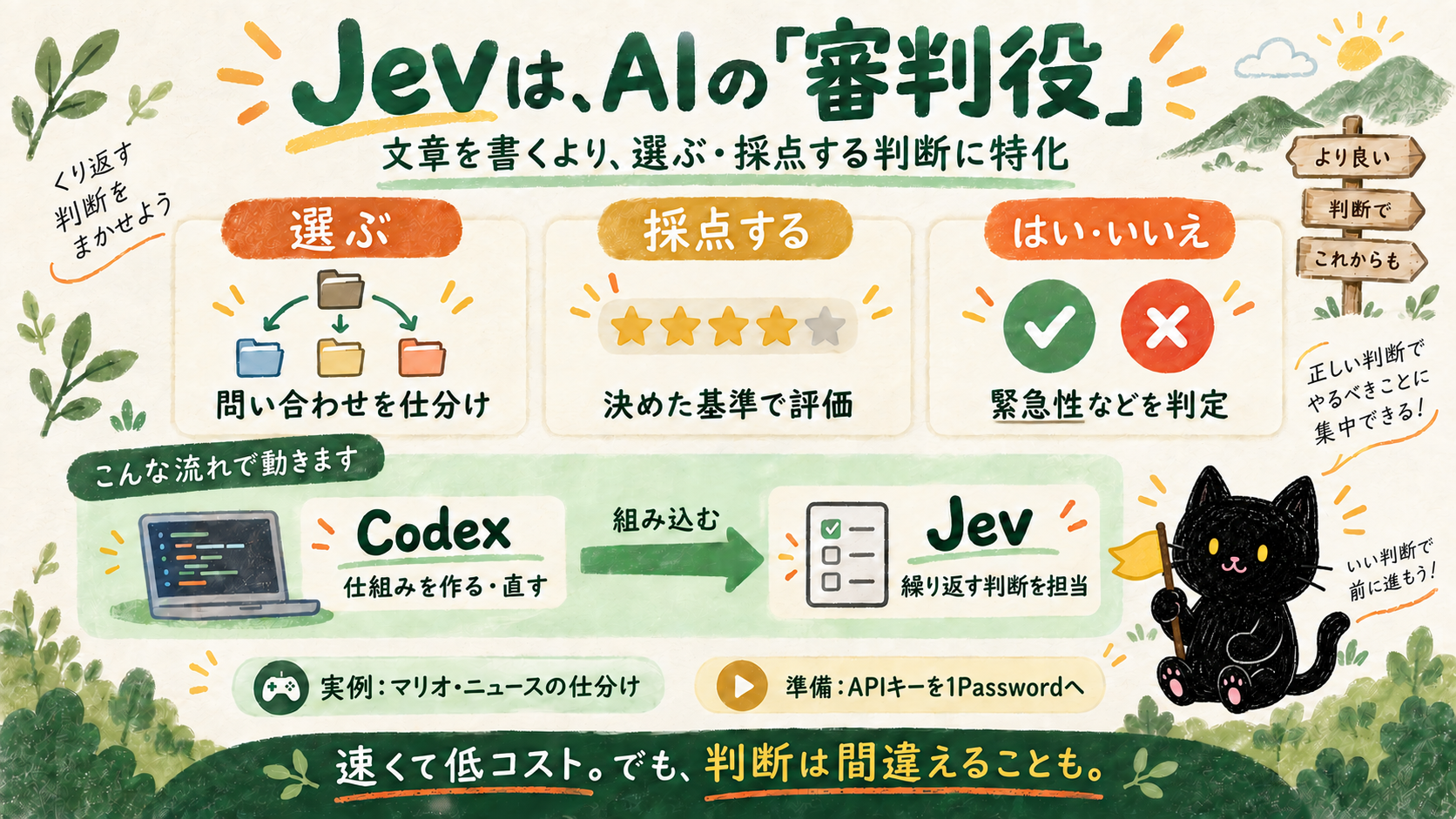
1.Jevは、AIの中の「審判」役
Jevは、TypeSafeが開発した判断用のAIです。サッカーの審判が旗で判定を示すように、文章を読んで決まった形式の答えを返します。
| できること | 質問の例 |
|---|---|
| 選ぶ(Choice) | この問い合わせは、どの部署が担当? |
| 採点する(Score) | この文章の分かりやすさは何点? |
| 当てはまるか(Noul) | 急ぎの対応を求めている? |
複数の質問をまとめて処理でき、短い待ち時間が特徴です。返信文やプログラムを書く役割は持ちません。公式の説明
2.Codexとは、どう違うの?
Codexが全体の手順を進め、Jevがその中の「選ぶ・分ける・点数をつける」を担当する。 こんな役割分担です。
| Codex | Jev |
|---|---|
| 目的に向けて作業を考え、実行する | 渡された材料から、限定した判断を返す |
| アプリを作る・文章を書く・ファイルを編集する | 分類する・採点する・候補を選ぶ |
Codexにも判断は頼めます。ただ、同じ仕分けを何千回も繰り返すなら、Jevを組み込むことで待ち時間や費用を抑えられるかもしれません。少量の作業なら、Codexにそのまま頼む方法でも十分です。Codexの公式説明
3.実例と、身近な活用アイデア
スーパーマリオを自動プレイ
「右へ進む」「ジャンプする」など、次の行動を次々に選ぶ試作です。小さな判断を繰り返す様子が、動画だと分かりやすい!
※表示数は元記事が紹介した2026年9月18日時点の概数です。
ニュース記事を仕分ける
私の朝ライブで紹介したデモでは、集めたニュース記事をJevが判定して振り分けました。記事を集める仕組みと組み合わせ、Jevは「どれを選ぶか」を担当します。

動画で話した、身近な活用アイデア
朝ライブでは「こんなところにも使えそう!」という話も出ました。ここからは、実演済みの成果ではなく、これから試してみたい使い方です。
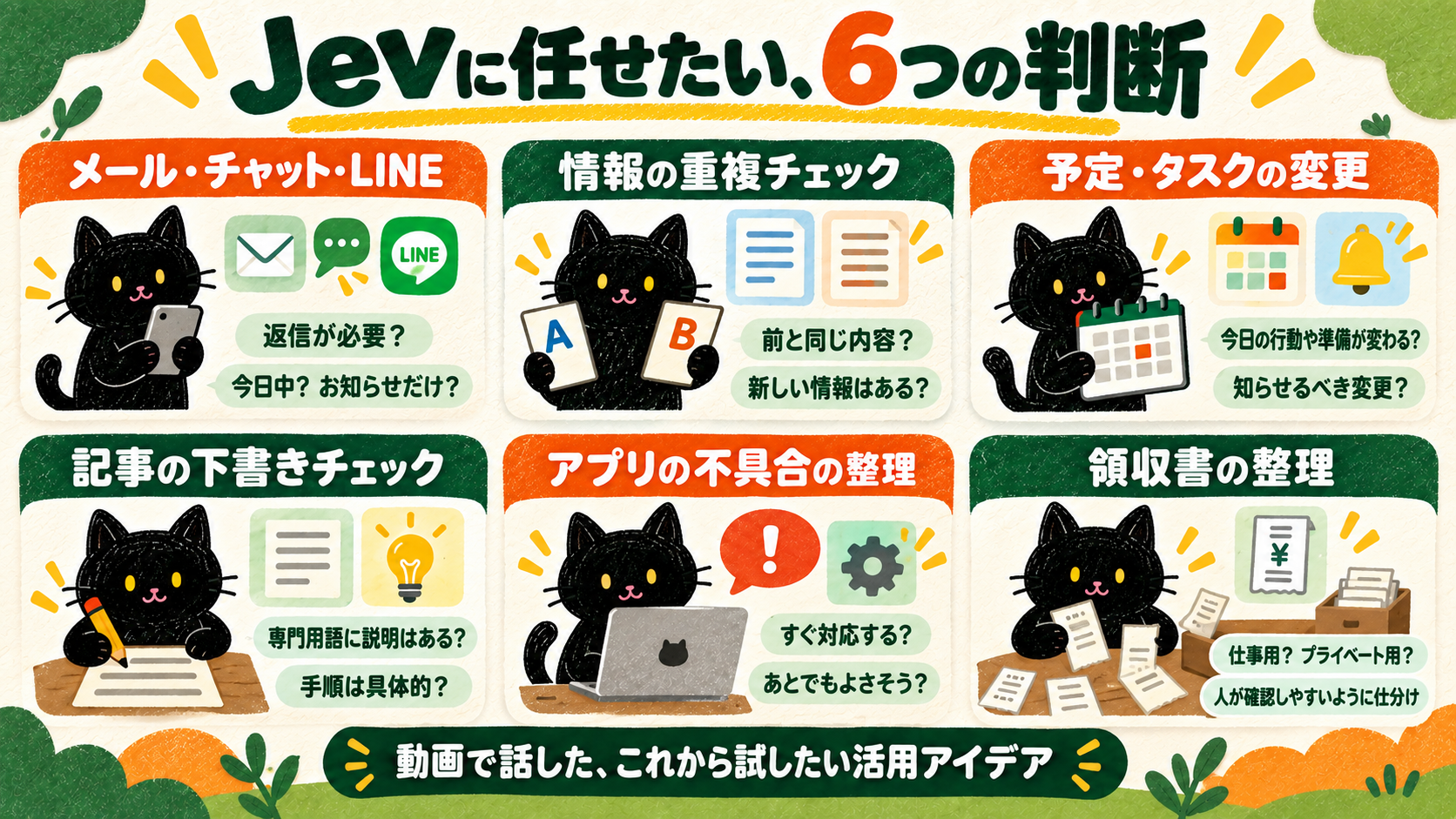
私も、毎朝集めているメールやチャットの中から「今日、対応が必要なもの」を選ぶところで使ってみたいです。
▶ 活用アイデアの話を見る(1:16:32〜)・領収書の仕分けの話(1:32:50〜)
4.精度・速さ・料金は?
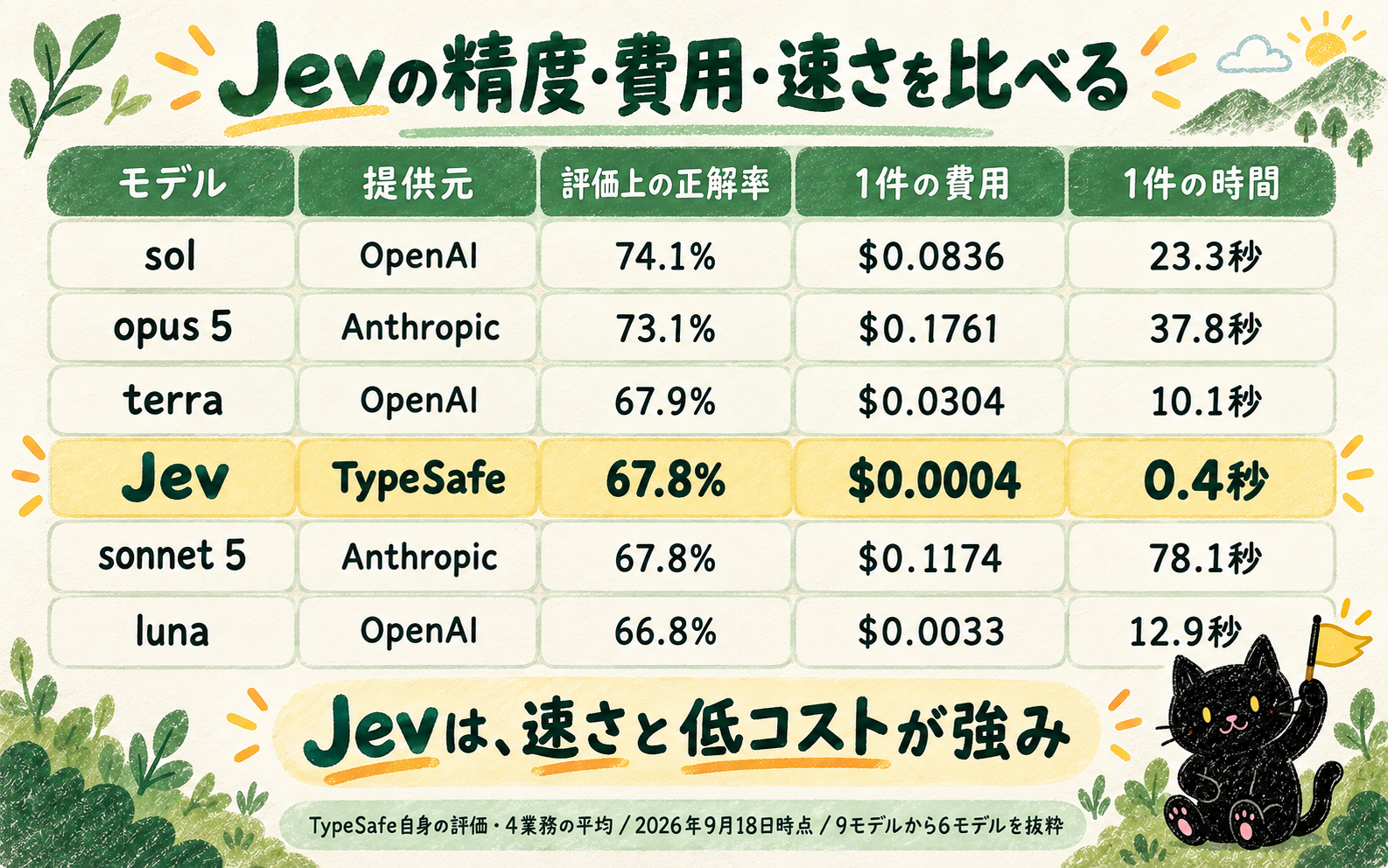
黒猫の審判と比べる、6モデルの精度・費用・時間。
Jevの強みは、速さと低コスト。判断が必ず正しいわけではありません。 図の「正解率」は、大型AIの回答から作った基準との比較です。自分の用途でも、答えの分かる例で試しましょう。
※開発元TypeSafe自身の評価。4業務の平均で、9モデルから6モデルを抜粋。元記事の2026年9月18日時点の数値です。評価方法・元記事
料金は、入力100万トークンあたり0.042ドル、出力は無料。トークンは文章量の単位です。入力1,000トークンの処理を1万回行うなら、Jev分は約63円(1ドル=150円で計算)。Codexなどの利用料は別です。
※2026年9月21日に確認したJev 1.13の料金。最新の条件は公式料金で確認してください。
5.セットアップ
JevのAPIキーを取得して、1Passwordから取得できるようにします。
① APIキーを1Passwordに保存する
Codexから接続するには、APIキーという「サービスを使うための秘密の鍵」が必要です。TypeSafeのAPIキー取得画面を開いて、右上の「+ Create key」を押します。

1 右上の「+ Create key」を押します。
「Key name」に「Codex用」など分かりやすい名前を入れ、「Create key」を押します。
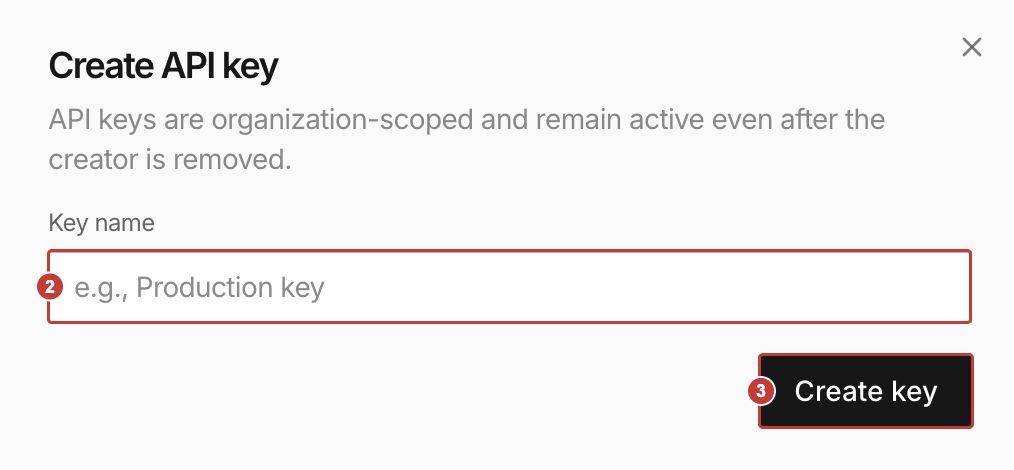
2 「Key name」に「Codex用」などの名前を入れます。
3 「Create key」を押して作成します。
発行したAPIキーをコピーして、1Passwordに保存します。キーはチャットに貼らないでください。
「新規項目」→「詳細を表示する」→「API認証情報」と進み、新しい項目にAPIキーを貼り付けて保存します。
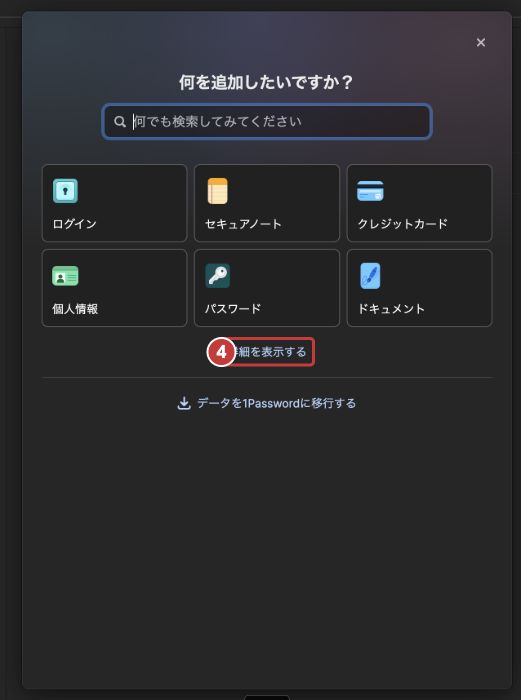
4 1Passwordの「新規項目」で「詳細を表示する」を押します。
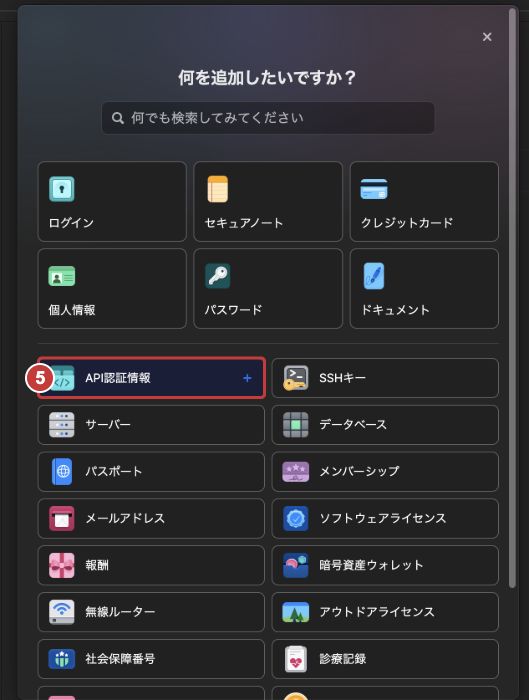
5 「API認証情報」を選び、発行したキーを保存します。
私の保存先は、プライベート保管庫の「TypeSafe Jev」です。1Password以外の方法で、安全に保管しても大丈夫です。
② 1PasswordとCodexをつなぐ
私は1Password 8と、コマンドから保管庫を使う「1Password CLI」を用意しました。CLIが入っているかCodexに確認してもらい、なければ導入を案内してもらいましょう。 1Passwordの「設定」→「開発者」→「1Password CLIと連携」 をオンにします。公式の導入手順
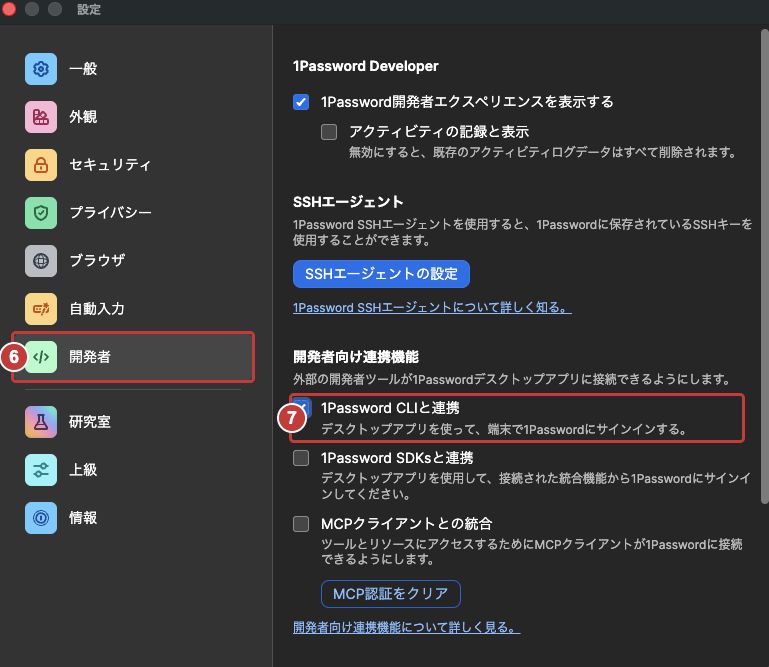
6 1Passwordの「設定」で「開発者」を開きます。
7 「1Password CLIと連携」にチェックを入れます。
あとは、下のプロンプトの〈自分の保管庫名〉と〈自分の項目名〉を、1Passwordに表示されている名前へ置き換えてCodexに渡します。設定中に1Passwordの承認やロック解除が出たら、自分で確認して進めます。
<details> <summary>コピペ用:Codexに接続設定を頼むプロンプト</summary>プロンプト:
MacのCodexから、TypeSafe AIのJevを使えるように設定してください。
私は非エンジニアです。必要な操作を、一つずつ日本語で案内してください。

【やりたいこと】
分類、候補の絞り込み、優先順位付けなど、
Jevを使う価値がある作業で、Codexから呼び出せるようにしたいです。

【最初に確認すること】
・TypeSafeの公式ドキュメントと公式スキルを確認してください。
  https://docs.typesafe.ai/introduction/quickstart
  https://docs.typesafe.ai/agent-skill
・Macの1Passwordアプリ、1Password CLI、必要な実行環境を確認してください。
・すでに利用できるJevの呼び出し道具やスキルがあれば再利用してください。
・なければ公式仕様に沿って、今回の環境向けに作成してください。
・公式の仕組みと、今回追加する独自の仕組みを分けて説明してください。

【APIキーの管理】
キーは1Passwordに保存済みです。
保管庫:〈自分の保管庫名〉
項目名:〈自分の項目名〉
・実際の保管庫名や認証情報の項目を確認してください。
・値をチャット、ログ、コマンドの引数へ出さないでください。
・キーの値をファイルへ書き出さず、1Passwordの参照先だけを保存してください。
・実行時に必要な値を読み取り、公式APIへの認証だけに使ってください。
・私の承認やロック解除が必要なところでは、対象と操作を説明してください。

【動作確認】
まずは個人情報を含まない架空の問い合わせ1件を用意してください。
Choiceで緊急度、Noulで現在発生中の技術的障害かを判定します。
送信内容と概算料金を示し、実際のAPI呼び出し前に確認してください。
結果には、使ったモデル、実測時間、取得できたトークン数を含めてください。
通信失敗や未取得の値を、成功やゼロとして扱わないでください。
秘密の値をログへ保存していないことも確認してください。

【必要な場面で使うためのルール】
Jevへの相談結果が次の処理を変え、品質を保ちながら、
準備・通信・検証を含む総コストか品質の改善が見込める場合に使ってください。
文章やコードの生成、単純な計算、使わなくても済む作業には挟まないでください。
同じ材料への独立した質問は、まとめて呼び出してください。
判定は判断材料として扱い、承認・安全性判断・必須レビューの代わりにしないでください。
曖昧な答えや接続失敗はCodex側へ戻し、Jevを使ったことにしないでください。
外部送信のルールを守り、顧客情報や秘密情報を勝手に送らないでください。
用途、実測時間、トークン数、結果を採用したかを記録し、機密の本文は残さないでください。

最後に、保存先、実行方法、停止・解除方法と、
今回確認できた範囲をまとめてください。
これは自分の環境向けの道具と利用ルールを作る依頼です。公式スキルを入れるだけで、全部の設定が自動で終わるわけではありません。
③ 接続を確認する
配信後の設定まで含め、私のMacでは架空の問い合わせ1件を公式APIへ送り、応答を確認できました。APIの通信は約0.98秒、起動・認証情報の取得などを含めると約4.73秒でした。
これは接続テスト1回の実測です。業務の精度や、全体の時間・費用の削減を確かめた結果ではありません。
6.まずは、小さな仕分けから
Jevは、Codexの仕事の中に「判断担当」を加えるAIです。最初は架空の文章で、どんな答えが返るか試すところからで大丈夫。
自分の仕事にある「毎回、似たような判断」を一つ選んで、試してみませんか:)