
iPhoneでCodexの残り利用枠を確認する方法 ホーム画面にウィジェットを追加しよう
Codexの「あとどれくらい使える?」を、iPhoneのホーム画面で確認できるようになりました:)
ChatGPTの「Codex usage」というウィジェットを置くと、残りの利用枠やリセットまでの時間を見られます。ウィジェットは、アプリの情報をホーム画面などに表示する小さなパネルのこと。
今回は、実際の画面に沿って追加方法を紹介します。
Codex usageで確認できること
OpenAI公式の更新履歴では、2026年10月2日の「ChatGPT for iOS 1.2026.267」で、残り利用量とリセット時刻を確認するホーム画面・ロック画面ウィジェットの追加が案内されています。
今回の画面では、次の項目が表示されています。
- 5 hours:5時間の利用枠
- Weekly:週単位の利用枠
- left:残っている割合
- Resets in:リセットまでの時間
「left」は使用済みの割合ではなく、残りの割合です。Codexに作業を頼む前に、今の利用状況を確認する目安になります。
ホーム画面に追加する手順
まず、App StoreでChatGPTアプリに更新がないか確認しておきましょう。
1 ホーム画面の空いている場所を長押しする
アプリが揺れ始めたら、左上の「編集」をタップします。

ホーム画面を長押しして、赤枠の「編集」をタップします。
2 ウィジェットを追加を選ぶ
表示されたメニューの「ウィジェットを追加」をタップします。

メニューの一番上にある「ウィジェットを追加」を選びます。
3 一覧からChatGPTを選ぶ
アプリの一覧から「ChatGPT」を探してタップします。検索欄から探しても大丈夫です。
ここでは「Codex」ではなく、アプリ名の「ChatGPT」を探すのがポイントです ( -`ω-)✧
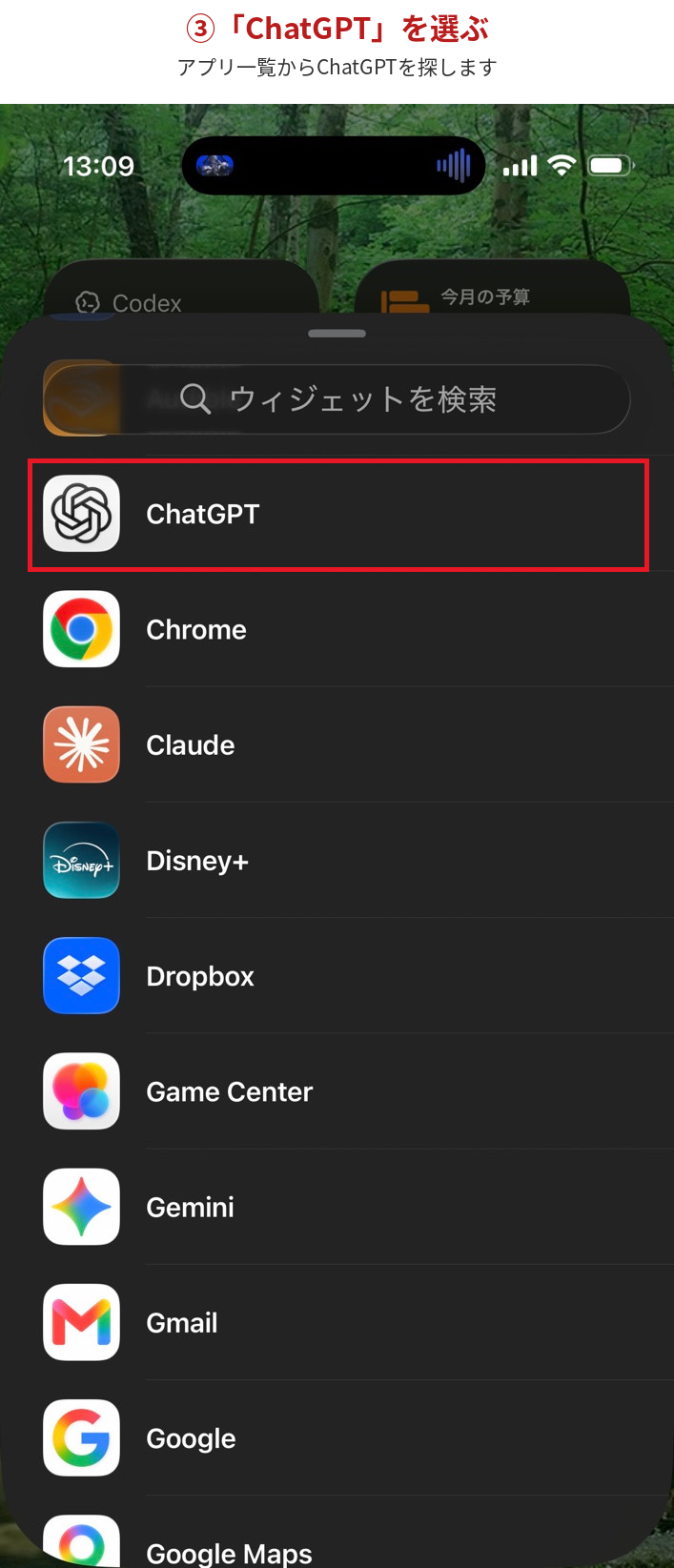
一覧では赤枠の「ChatGPT」を選びます。
4 Codex usageを選んで追加する
ウィジェットの候補を横にスワイプして、「Codex usage」を選びます。
下の「ウィジェットを追加」をタップしてください。この選択画面に表示されている数値はサンプルなので、自分の残量とは区別して見てくださいね。
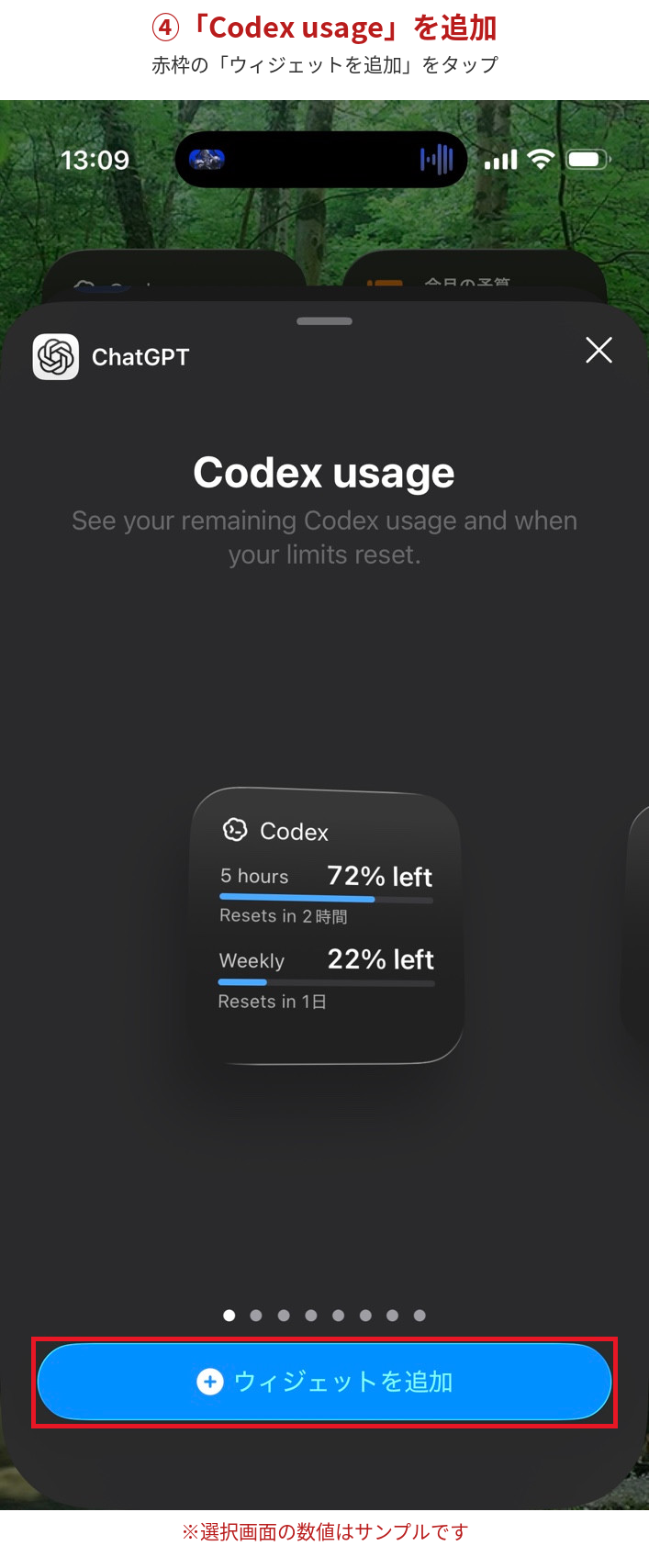
赤枠の「ウィジェットを追加」をタップ。画面内の数値はサンプルです。
5 置き場所を決めて完了する
ホーム画面で見やすい場所に移動し、「完了」をタップすれば追加できました。
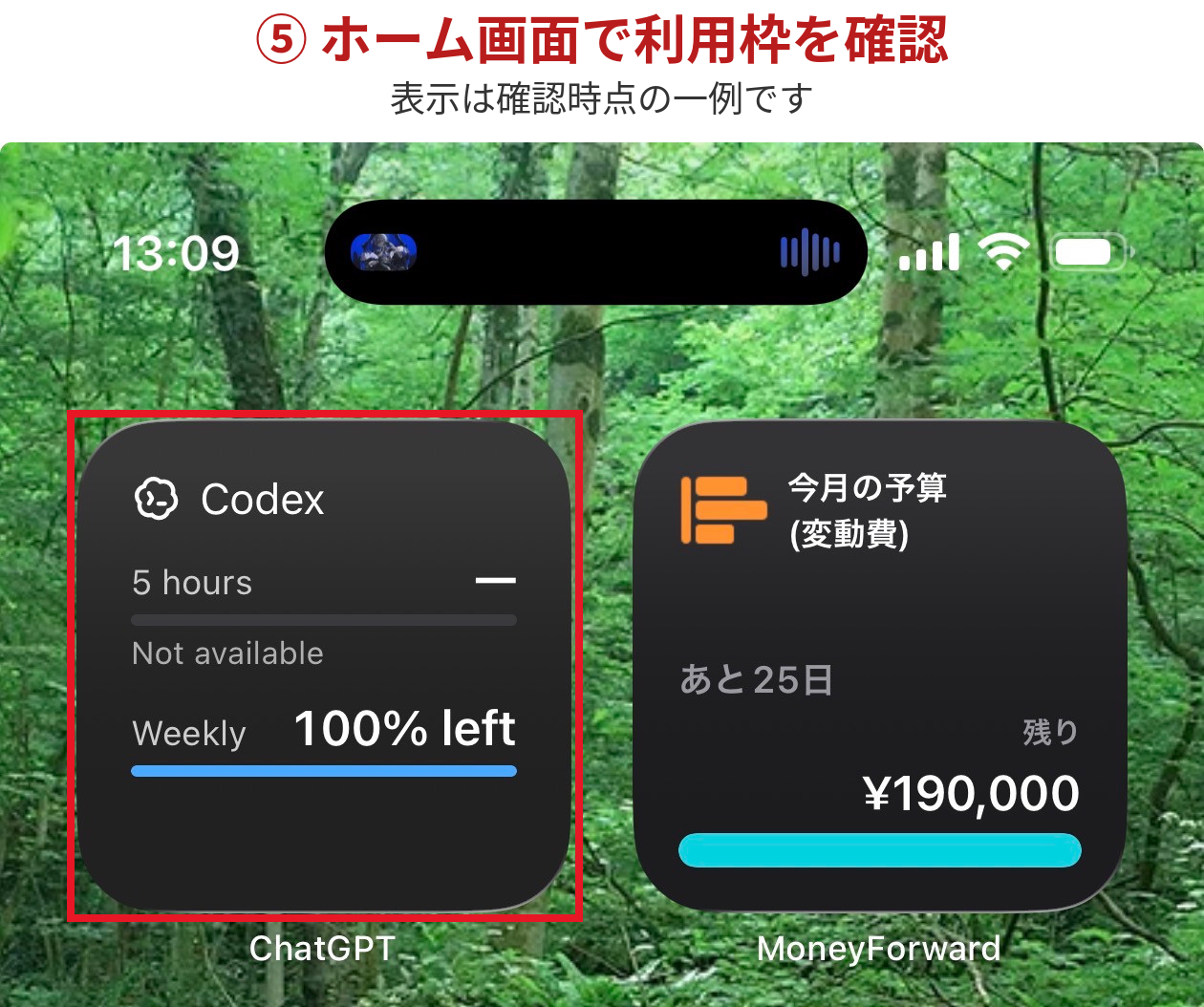
ホーム画面に配置できました。表示内容は確認時点の一例です。
ホーム画面への基本的な追加・移動方法は、Appleの公式ガイドでも確認できます。
Not availableと表示されたら
今回の配置後の画面では、5時間枠に「Not available」と表示されていました。
この表示だけで、残量がゼロなのか、なぜ表示できていないのかまでは判断できません。残量を確認したいときは、Codex側の利用状況も確認しましょう。
また、更新間隔やプランごとの表示条件など、今回確認できていない点もあります。リアルタイムに必ず反映されるとは限らない前提で、目安として使うのがよさそうです。
ウィジェットの候補が見当たらない場合は、まずChatGPTアプリが更新されているかを確認してください。
作業を頼む前のひと確認に
外出前や休憩中に利用枠を見ておくと、次に頼む作業の量やタイミングを考えやすくなりそうです。
「今どれくらい残っていたっけ?」が気になる方は、ホーム画面の見やすいところに置いてみてください (*´ ˘ `*)♡
※この記事は2026年10月7日に確認した公式情報と実際の画面をもとにしています。表示や利用条件は、今後の更新で変わることがあります。