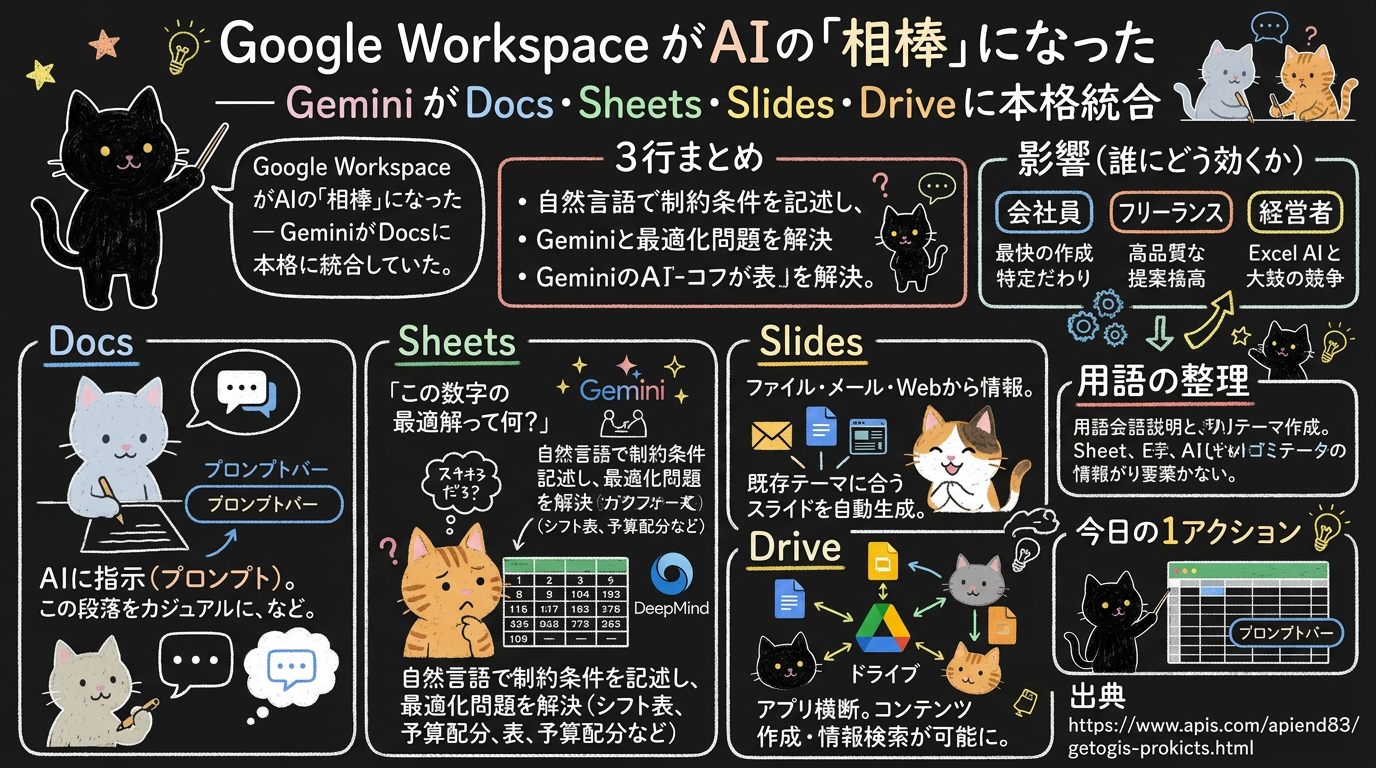
Google Workspace がAIの「相棒」になった — Gemini がDocs・Sheets・Slides・Driveに本格統合
Googleスプレッドシートで「この数字の最適解って何だろう」と悩んだことはないだろうか。
あるいはスライドを作るとき、テーマに合ったデザインを探すだけで30分が消えてしまったり。
そんな「ツールを使うための作業」が、3月10日のアップデートで大きく変わろうとしている。
ニュース(事実)
Googleが2026年3月10日、Gemini AIをWorkspace全体(Docs・Sheets・Slides・Drive)に大規模統合するアップデートを発表した。
各アプリが単なる編集ツールから「アクティブなクリエイティブ・コラボレーター」に進化すると位置づけている。
- Docs: 画面下部にプロンプトバーを新設。文書作成中にAIへ直接指示を出せる
- Sheets: 自然言語で制約条件を記述するだけで最適化問題を解決(Google DeepMind技術)
- Slides: ファイル・メール・Webから情報を引き出し、既存テーマに合ったスライドを自動生成
- Drive: アプリ横断でコンテンツ作成・情報検索が可能に
Google AI Ultra/Proサブスクライバーとアルファ版ビジネス顧客向けにベータ展開中。
これはつまり、「AIに聞きながら仕事する」がGoogleの標準ワークフローになったということ。
3行まとめ
- 本質: Workspaceが「編集ツール」から「AIと一緒に考えるツール」に変わる。操作の自動化ではなく、思考の補助が本丸
- 構造: 各アプリにGeminiが組み込まれ、ファイル・メール・Webをまたいだ横断的なAI処理が可能に。DeepMind技術もSheetsに投入
- これから: OpenAIのChatGPT for Excelも先日ベータ公開され、オフィスツールのAI統合は「やるかやらないか」ではなく「誰が先に使いこなすか」のフェーズへ
初心者向け:まずここだけ読めばOK
- 今日のゴール:Google Docs/Sheets/Slidesに「AIアシスタント」が入ったことを知る
- 最初の一歩:次にスプレッドシートを開いたとき、プロンプトバーを探してみる
- 後回しでいい話:DeepMindの最適化技術の詳細やサブスクリプションプランの違い
用語の整理
| 用語 | ひとことで |
|---|---|
| プロンプトバー | AIに指示を出すための入力欄。チャットのメッセージ欄のようなもの |
| 最適化問題 | 「制約条件のもとで最も良い答えを見つける」数学的な問題。シフト表や予算配分などが典型例 |
詳細
1. 地味に大きい「Docsのプロンプトバー」
画面下部に常駐するプロンプトバーは、見た目こそ控えめだが影響は大きい。
文書を書いている途中で「この段落をもっとカジュアルにして」「箇条書きに変換して」と指示できる。
今までは別タブでChatGPTを開いてコピペしていた人も多いはず。
その手間がゼロになるのは、日常の積み重ねとしてかなり効く。
2. SheetsにDeepMindの頭脳が入った
Sheetsの最適化機能は今回の目玉の一つ。
「予算100万円以内で、3人のシフトが重ならないように、全日程をカバーして」——こんな条件を日本語で書くだけで、Geminiが最適な組み合わせを計算してくれる。
従来はSolver(ソルバー)アドインを使うか、Excelの高度な関数を組む必要があった作業が、自然言語だけで完結する。
3. Slidesの「テーマに合わせた自動生成」
既存のスライドデッキのテーマ(色・フォント・レイアウト)をGeminiが読み取り、新しいスライドを同じトーンで生成する。
さらに、Gmailの内容やDriveのファイルから情報を引っ張ってきてスライドに反映できる。
「先週のメールにあった数字、スライドに入れて」が1文で済む世界。
4. 影響(誰にどう効くか)
会社員・チームメンバー
日常のドキュメント作成がスピードアップ。
特にSheetsの最適化は、シフト管理や予算配分を担当する人にとって即効性がある。
副業・フリーランス
提案書やレポート作成の品質と速度が上がる。
クライアントへの納品物を「AIと一緒に磨く」ワークフローが標準になりそう。
経営者・マネージャー
OpenAIのChatGPT for Excel(3/5ベータ開始)との比較検討が必要なタイミング。
Google Workspace派 vs Microsoft 365派で、AI機能の充実度が選定基準に加わることになる。
今日の1アクション
次にGoogleスプレッドシートを開いたとき、画面下部にプロンプトバーが出ているか確認してみてほしい。
まだベータ版なので全員に表示されるわけではないが、使える状態なら「この列を合計して」と1回だけ試してみる。
それだけで「AIと一緒に仕事する」感覚がつかめるはず。
出典
筆者コメント
個人的に一番テンション上がったのはSheetsの最適化機能。
シフト表作るときに毎回「この人は火曜NG、こっちは連勤ダメ」って条件を手作業でパズルしてたのが、言葉で書くだけで解けるって相当ラク。
Docsのプロンプトバーも「わざわざChatGPTを開く」ストレスがなくなるのがいい。
OpenAIのExcel版とどっちが定着するか、半年後が楽しみなんですよね。