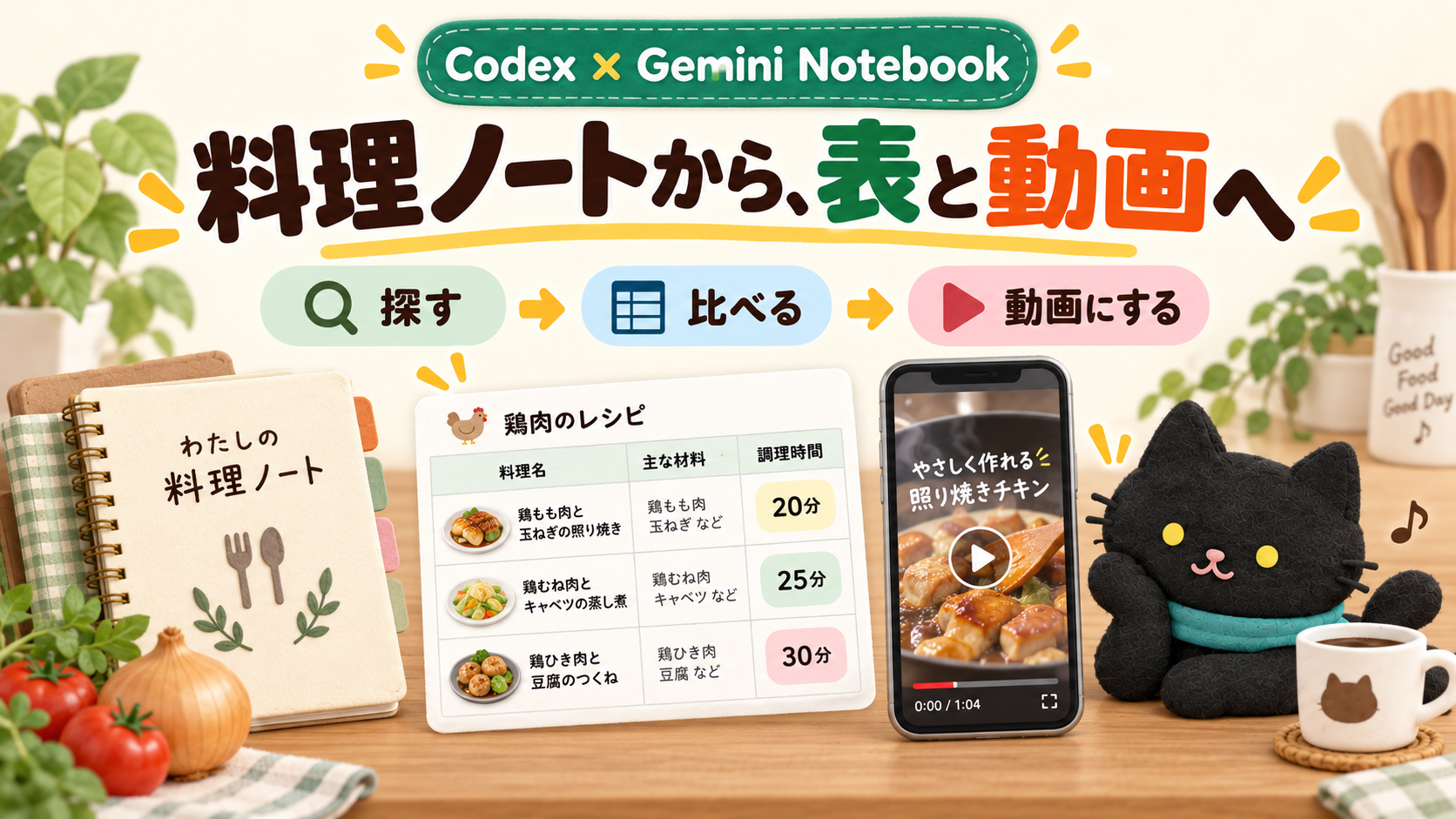
料理ノートを探して、表と動画に。Codex×Gemini Notebookで試したこと
こんにちは、neco.です🐈⬛
「あのレシピ、どのノートに入れたんだっけ?」
おいしそうだなと思って保存したのに、いざ見たい時に見つからない。私は結構あるんですよね(笑)。
9月17日の朝ライブでは、CodexからGemini Notebookを操作して、料理ノートを探し、レシピを表にまとめ、その中の一品をショート動画にする例をご紹介しました。
あちこち画面を開き直さなくても、Codexとの会話の中で「探して」「まとめて」「動画にして」と続けて頼めるんです。
今回は、その時にお見せした画面と、実際の頼み方をまとめます。
※使ったのは、勉強会のデモ用に用意した架空のレシピ集です。実際に調理して検証したレシピの紹介ではなく、AIへの頼み方の事例としてご覧ください。
まずは「料理のノートを探して」とお願いする
ライブでは、勉強会用に試した時のCodexの会話を開いてお見せしました。
最初の依頼は、こちらです。
プロンプト:ライブ画面に表示されていた依頼文
ブラウザでGemini Notebookを開いて、料理のノートを探して。鶏肉のレシピを、材料と調理時間の表にまとめて。引用も確認してね。
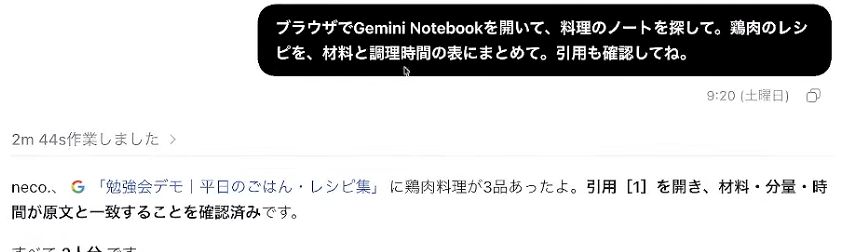
53分36秒付近。ノートを探すところから、表にするところまでを一緒に頼んでいます。
ノートの名前を正確に覚えていなくても、「料理のノート」「鶏肉のレシピ」と、探したい内容を伝える形です。
この時は「勉強会デモ|平日のごはん・レシピ集」というノートから、鶏肉料理を3品見つけたという返答がありました。
依頼の最後に入れたのが、「引用も確認してね」。
ただそれらしい表を作ってもらうだけでなく、ノートのどこから持ってきた情報なのかも確認してもらうためです。
画面の返答には、引用を開き、材料・分量・調理時間が元の記載と一致することを確認した、と書かれていました。
表になると、どれにするか比べやすい
まとめてもらった表が、こちらです。
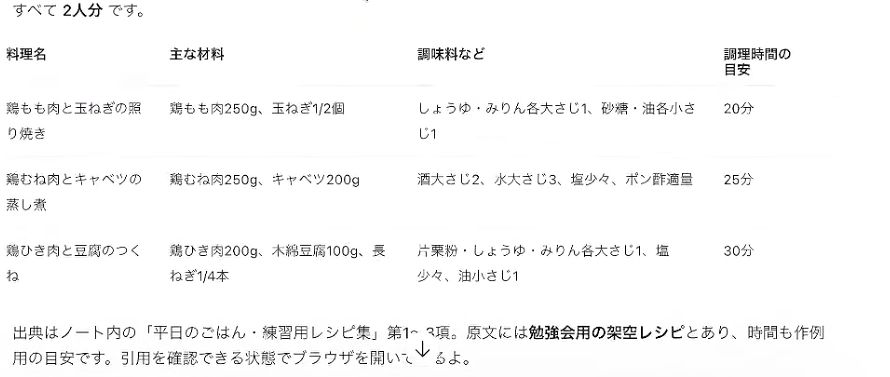
53分54秒付近。画面にも、練習用の架空レシピで、時間は目安と書かれています。
並んでいたのは、次の3品でした。
| デモ用の料理名 | 表に記載された調理時間の目安 |
|---|---|
| 鶏もも肉と玉ねぎの照り焼き | 20分 |
| 鶏むね肉とキャベツの蒸し煮 | 25分 |
| 鶏ひき肉と豆腐のつくね | 30分 |
材料も同じ表に並ぶので、「何が必要か」「どのくらいの時間か」を見比べやすいですよね。
レシピを一つずつ開いてメモする作業を、AIに手伝ってもらうイメージです。
この例でお願いしているのは、保存してある資料を探して、必要な項目を取り出すこと。だからこそ、元の資料への引用があると、あとから自分でも見直しやすくなります。
気になった一品を、そのままショート動画に
表を見たあと、今度は「鶏もも肉と玉ねぎの照り焼き」を動画にしてもらいました。
プロンプト:画面の依頼を読みやすく整えたもの
鶏もも肉と玉ねぎの照り焼きの作り方を、初心者向けのショート動画にしてほしい。
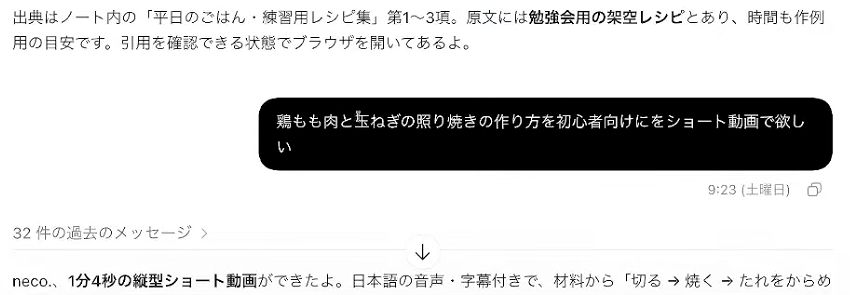
54分00秒付近。前の会話で見つけた料理を指定して、次の作業を頼んでいます。
「どの料理を」「誰向けに」「どんな形で見たいか」が入っているのがポイントです。
返答には、1分4秒の縦型ショート動画を作ったと表示され、日本語の音声と字幕で、材料や作り方を説明する内容になっていました。
ライブでは、その動画をCodexの画面上で開いています。
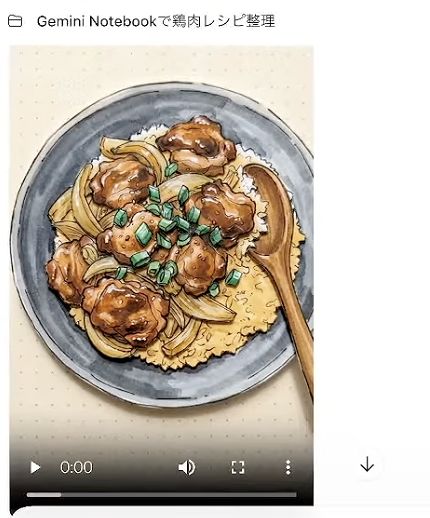
54分14秒付近。最初にお見せしたのは、イラスト調の動画でした。
ノートを探して、表にして、気になる一品を動画にする。
この流れを同じ会話の中で続けられると、便利ですよね。私がGemini Notebookの各機能を探して操作するところも、Codexに手伝ってもらっています。
「もうちょっと実写っぽくしてほしい」も伝えられる
最初の動画を見て、私は「もうちょっと実写っぽくしてほしい」という頼み方もご紹介しました。
プロンプト:ライブ中に話した修正の頼み方
もうちょっと実写っぽくしてほしい。
すると、お見せした次の動画は、こんな雰囲気になっていました。
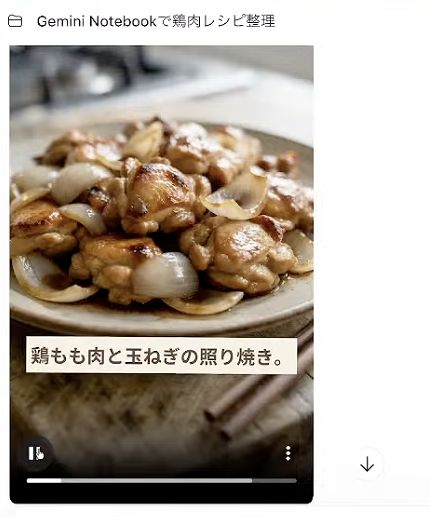
54分43秒付近。実際の料理を撮影した映像ではなく、実写風に生成した動画です。
最初から、映像の条件を全部きれいに書かなくてもいいんですよね。
まず見てみて、「ここをもう少しこうしたい」と伝える。普段の会話みたいに調整していけるのが、使いやすいところだと思います。
便利な機能を、会話から使えるようにする
Gemini Notebookは、できることが増えてきた分、「あれ、どうやってやるんだっけ?」となることもあります。
ライブでも、その話になりました。
そこで私は、Codex側にやりたいことを伝えて、Gemini Notebookの操作を任せています。
今回なら、お願いしたことはこの3つです。
- 料理ノートを探して、材料と調理時間を表にする
- 表の中の一品を、初心者向けの動画にする
- 動画の見た目を、実写に近い雰囲気へ調整する
「資料を入れたままで、あまり使えていないな」という時にも、こういう使い方があると、また開きたくなりますよね。
この回で紹介したのは、ブラウザ操作が使える環境での実例です。連携の初期設定を、このライブ中に一から行ったわけではありません。
まずは、すでに持っているノートについて「どの情報を取り出したいか」「どう並べてほしいか」を考えるところから。使う場面が思い浮かぶと、頼み方も具体的になります!
出典
- 9月17日 朝ライブ:Gemini NotebookとCodexの活用例(53分36秒付近から)
- 本文の画面画像は上記YouTubeアーカイブからキャプチャ。入力画面の依頼文と、ライブで説明した頼み方を区別して掲載しています。
著者
neco. 🐈⬛
AI活用コンサル/ITエンジニア。朝ライブや勉強会で、仕事に使えるAI活用法を発信しています。