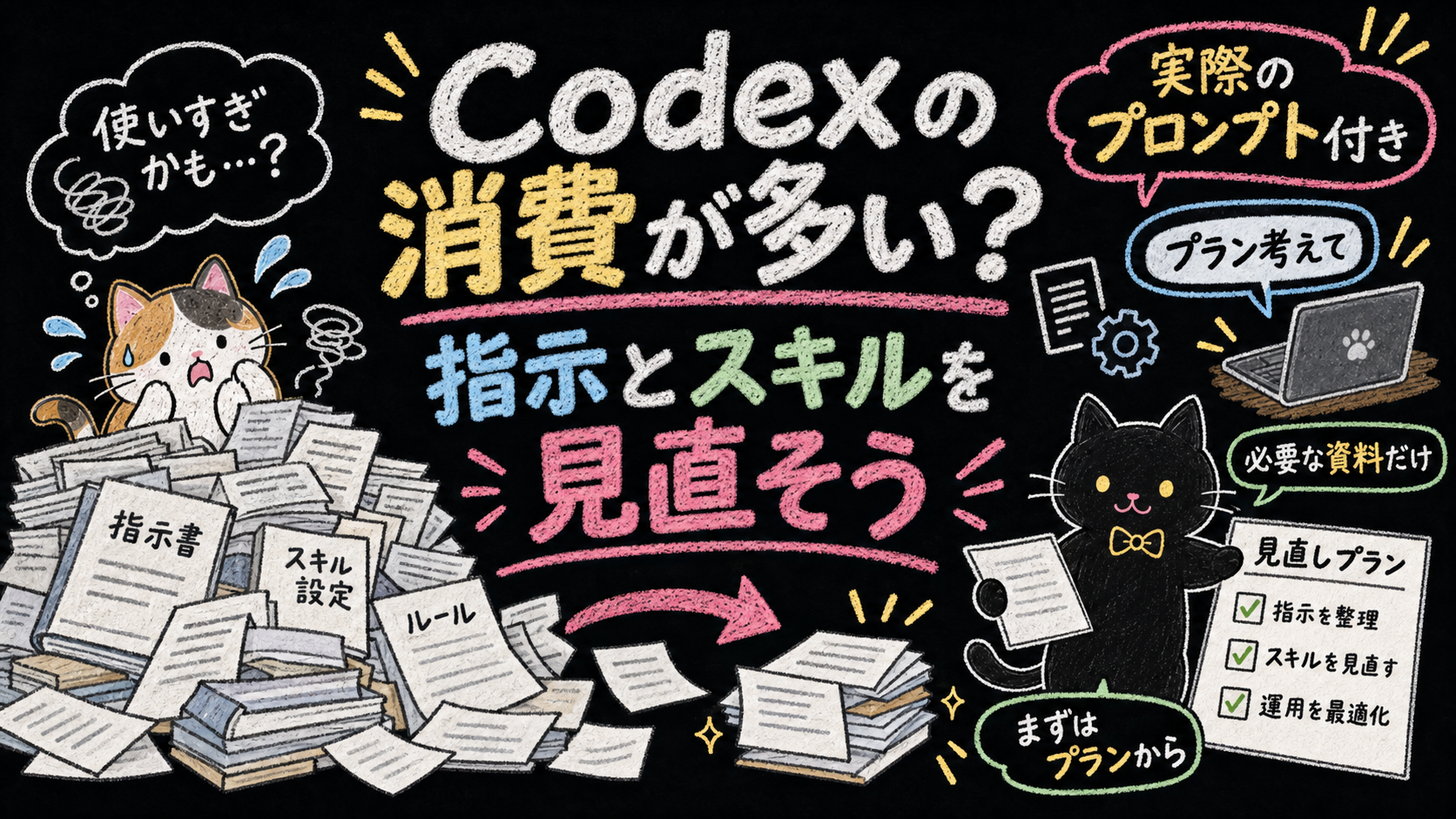
Codexの消費が多い?公式に学ぶ指示とスキルの見直し方
Codexを使っていると、やりたいことがまだあるのに、利用上限が気になることはありませんか。
そのとき見直したいのが、Codexに渡している「仕事の説明書」です。必要な資料だけ読ませるには、どう頼めばいいのか。昔のルールを残したままでよいのか。OpenAIの公式記事を手がかりに、指示やスキルの整理から考えてみます。
専門用語の意味から、整理の具体例、私が実際に節約プランを頼んだプロンプトまでまとめました。2026年9月20日の朝ライブの画面も交えますが、配信を見ていなくても、ここから一緒に確認できます。
まずは、AIが読む「仕事の説明書」を見直す
トークンは、AIが文章などを処理するときの単位です。自分で入力した質問だけでなく、作業に使う指示や資料、会話なども処理する情報になります。文字数とは一対一ではなく、短くした分だけ利用枠がそのまま戻る、というものでもありません。
ここで出てくるSkills(スキル)は、特定の仕事の進め方をまとめた指示や資料です。AGENTS.mdは、作業するプロジェクトの共通ルールを伝えるファイルだと思うとわかりやすいです。
例えば、記事を書くたびに同じ文体や確認方法を説明する代わりに、それを説明書にしておく。便利な一方で、仕事が増えるたびに説明を足していくと、どの場面で必要なのかが曖昧になりがちです。
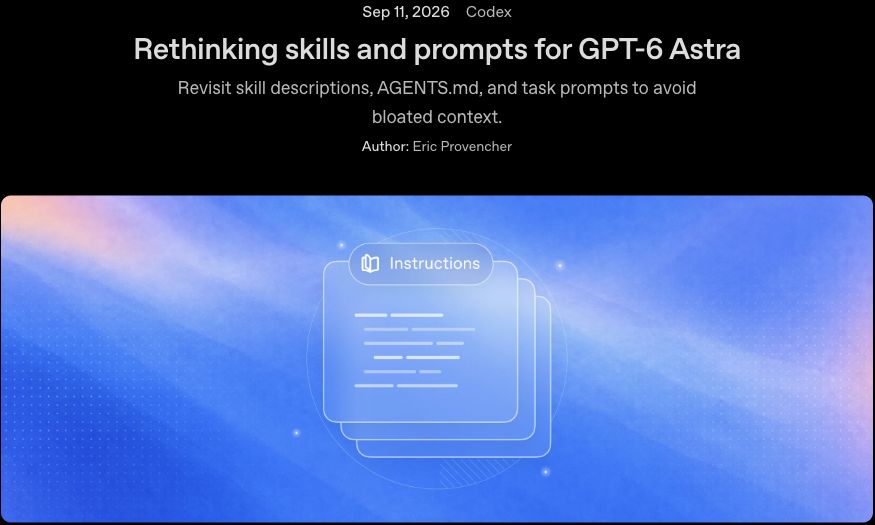
画面1| 今回の出発点にしたOpenAI公式記事。2026年9月11日付の記事です。
公式記事が勧めているのは、スキルを使う条件を短く具体的にすること、詳しい資料は必要なときに読むこと、AGENTS.mdの古い指示を見直すことです。さらに、AIがどこまで進めてよいか、何をもって完了にするかも明確にします。以前のモデル向けに強く書いた確認指示が効きすぎる場合は、任せてよい範囲を見直すという話も含まれます。公開や外部送信など、本当に止めたい境界は残したうえで整理します。
これはGPT-6 Astraに合わせた指示の見直しの話で、一定の削減率や料金効果を保証する記事ではありません。ここから先は、その考え方を日常の作業へ当てはめた、この記事向けの具体例です。
「記事を書く」と「公開する」で、必要な説明は違う
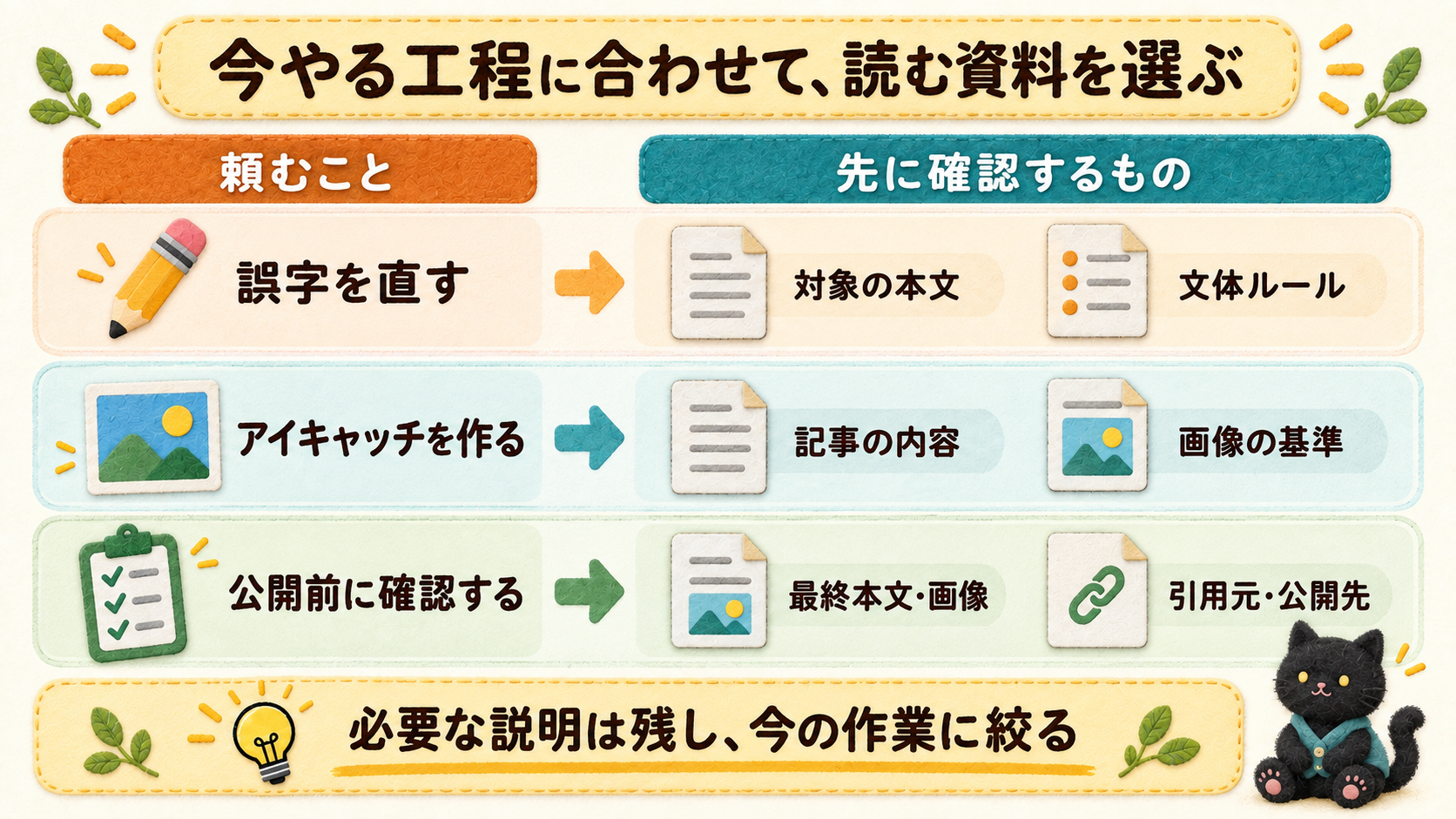
例えば、記事制作のスキルに、本文の書き方、画像の作り方、投稿先の登録手順まで入っているとします。
本文の言い回しを一つ直したいだけなのに、画像の出力サイズや投稿先の設定まで全部確認する必要があるでしょうか。一方で、本当に公開する段階なら、掲載先や公開範囲の確認は欠かせません。
同じ記事制作でも、今やる工程に合わせて読むものを変えると考えると、整理しやすくなります。
| いま頼みたいこと | 先に確認するもの | その段階では不要な例 |
|---|---|---|
| 本文の誤字を直す | 対象の本文、文体ルール | 画像生成の詳しい手順 |
| アイキャッチを作る | 記事の内容、画像の基準 | 投稿先の登録操作 |
| 公開前に確認する | 最終本文、画像、引用元、公開先 | 別テーマの過去の作業記録 |
この表は、どんな環境にもそのまま当てはまる決まりではありません。実際の依存関係によって、追加で読む資料は変わります。「まず何を見ればよいか」を分けるための例です。
AIへの入口の指示も、「記事関連のことは全部このスキル」と広く書くより、「本文の新規作成・改稿で使う。画像制作と登録は、それぞれの手順を必要時に参照する」と書くほうが、今回の仕事を区別しやすくなります。
ライブでは、まず節約プランを考えてもらいました
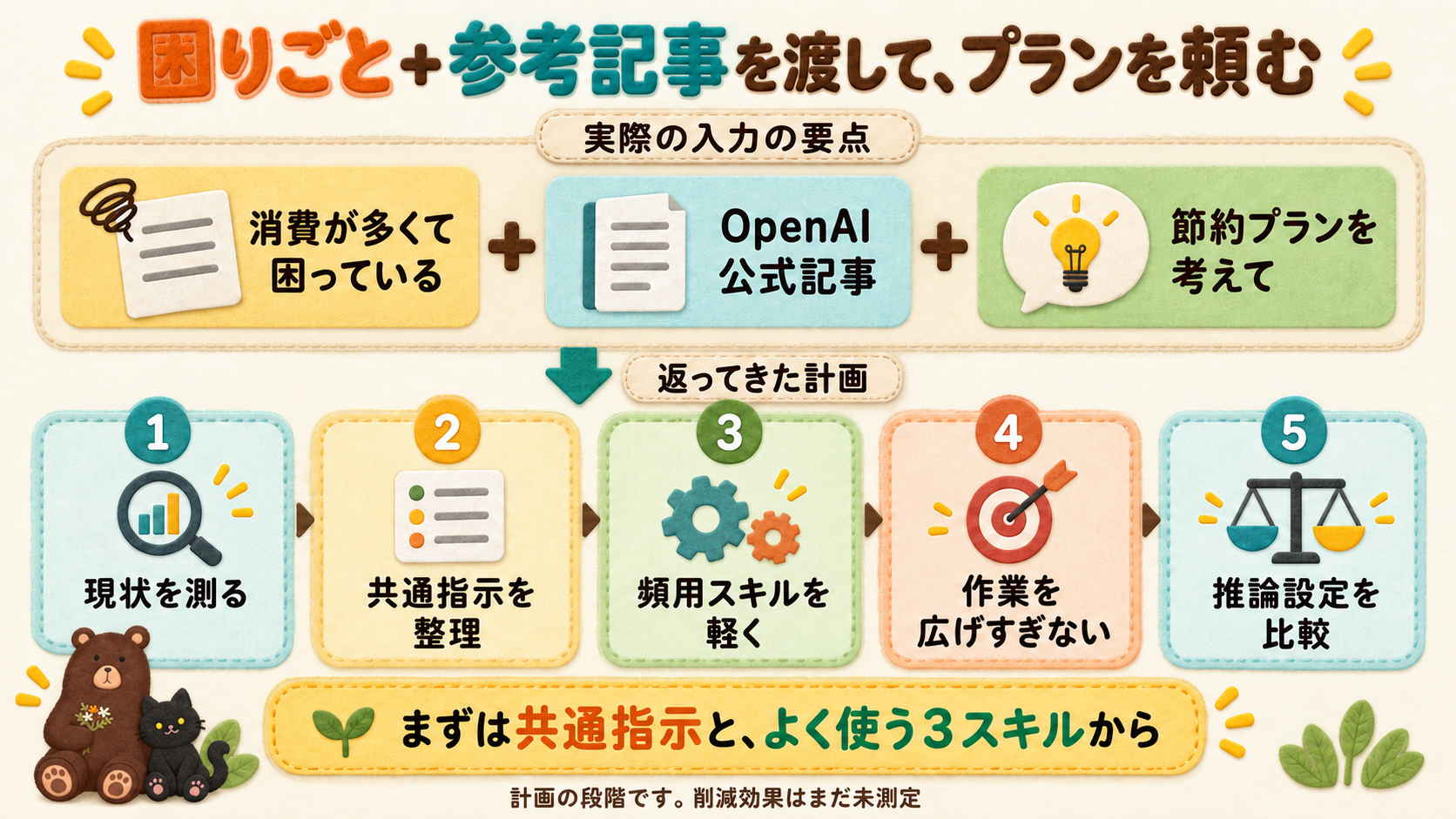
ライブの1:09:52ごろから、Codexに節約プランを依頼しています。私が実際に入力したのは、次の短い文章と公式記事のリンクでした。会話記録で原文を確認しています(リンクはコピーしやすいURL表記にしています)。
最近、君のトークンがめちゃくちゃ消費されて困っている。

下記を参考にトークンを節約していきたいから、プラン考えて
https://developers.openai.com/ja-JP/blog/rethinking-skills-and-prompts-for-gpt-6-astra
長い専門的な指示を書いたわけではありません。「いま困っていること」「参考にしてほしい情報」「まずはプランがほしい」の3つを渡しました。ライブでは公式記事の日本語版ページを渡しています。設定を一気に書き換える依頼ではなく、先に方針を出してもらった形です。
自分でも試すなら、普段使うCodexで、見直したい指示ファイルを参照できるタスクを開き、この文とURLを送ってみてください。「調査で消費が増える」「文章を少し直すだけでも時間がかかる」など、最初の一文を自分の困りごとに変えるのがアレンジです。
環境によって参照できるファイルは違うので、返ってきたプランで「何を確認できたか」も見ます。まず案だけ欲しい場合は「今回はプラン作成まで。設定やファイルは変更しないで」と添えると、依頼範囲がはっきりします。
するとCodexは、公式記事と私の環境の設定を確認し、「現状を測る→共通指示を整理する→よく使うスキルを軽くする→必要以上に作業を広げない→推論設定を比較する」という順番のプランを返しました。最初から全スキルを直すのではなく、共通指示とよく使う3個から始める提案です。この回答内容も、同じ会話記録で確認しています。
下は、その後に提案が返ってきた画面です。
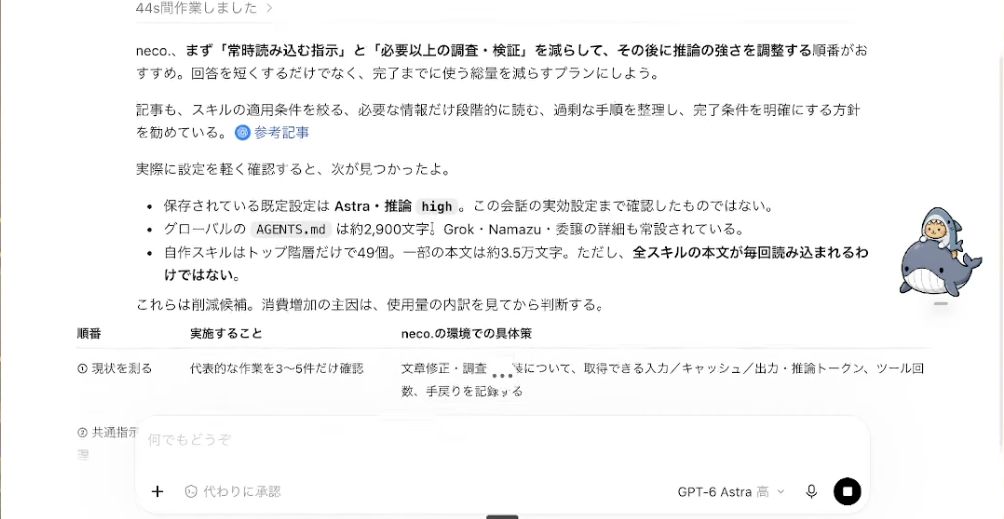
画面2| 「トークン節約プランを設計」の回答。常に読み込む指示などを見直す案と、代表的な作業の使用量を測る案が表示されています。動画の1:11:50を見る
画面で注目したいのは、スキルが多いからといって、すべての本文が毎回読み込まれるわけではない、と区別している点です。また、削減できそうな候補と、本当に消費が増えた原因も分けています。
長いファイルが見つかっただけで、「これが犯人だ」と決めない。どんな仕事で、何を読み、どのくらい手戻りがあったかを確かめる。読者のみなさんの環境を見直すときも、この順番を取り入れられそうです。
ここで紹介しているのは、相談して案を出してもらった段階です。画面内の文字数やスキル数は当時の私の環境についてCodexが返した内容で、一般的な目安ではありません。この記事では、利用量が何%減ったという効果測定の結果は示していません。
返ってきたプランを見て、取り入れる案を選ぶ
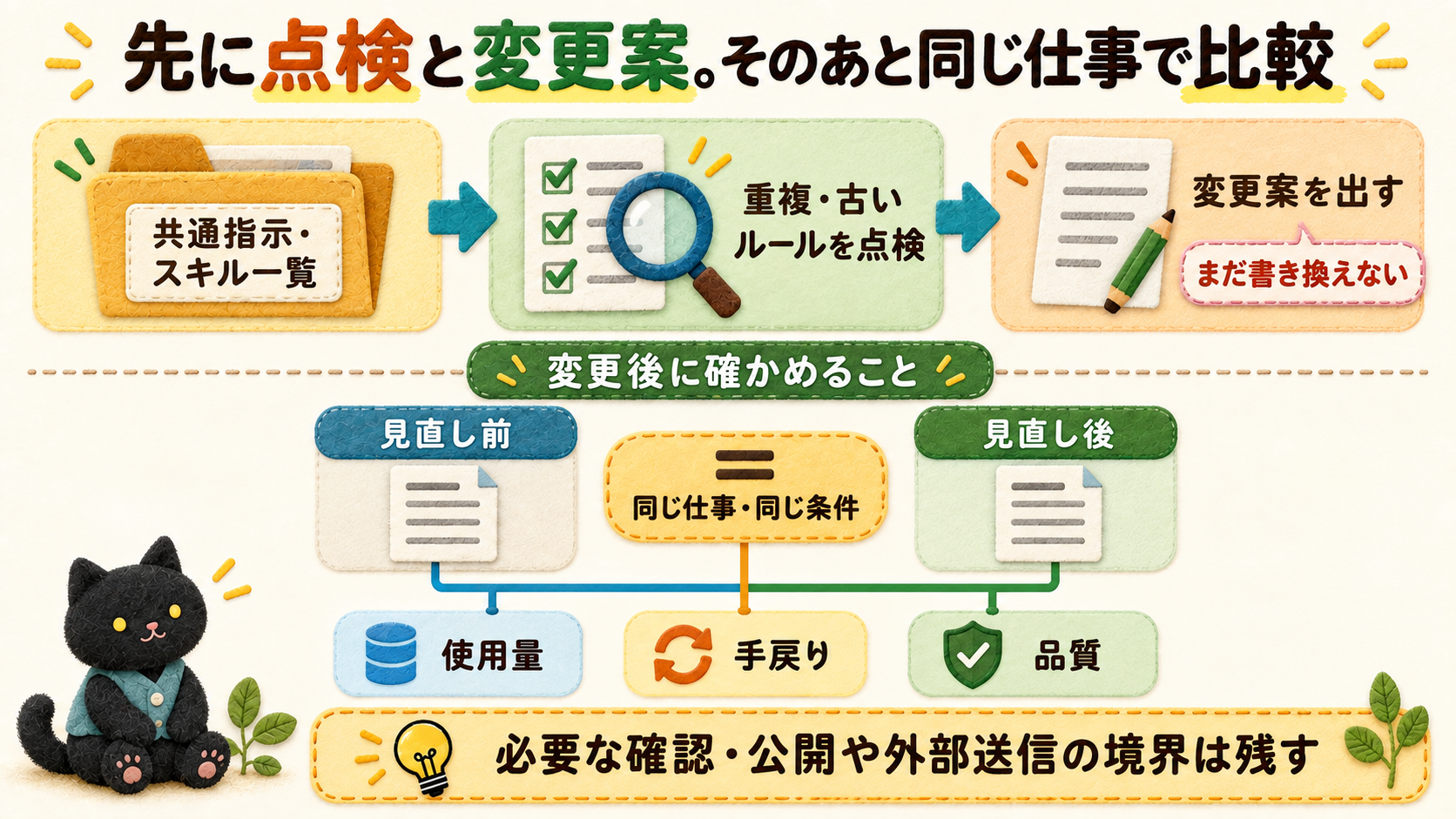
プロンプトは、先ほどの短い文章と公式記事のURLです。ここからは、返ってきたプランをどう読むかを見ていきます。図解は、プランをもとに指示を見直し、効果を比べる次の段階のイメージです。
例えば「公開前に確認する」という条件を、「文章を一文直すたびに確認する」と同じように扱っていないか。逆に、節約を優先するあまり、引用元の確認まで省こうとしていないか。返ってきた案は、こうした具体的な場面に当てはめて読むと判断しやすいです。
変えた後は、速さだけでなく手戻りも比べる
指示を短くしても、説明不足でやり直しが増えたら、本来の目的から遠ざかります。
比較するなら、同じモデル・推論設定で、似た規模の作業を整理前後に行い、取得できる使用量、資料を読む回数、やり直し、成果物の品質を記録します。利用プランの残量表示とAPIの請求額も別の指標なので、混ぜずに見てください。
例えば「短い記事の改稿」を一つ選び、内容の抜け、引用の誤り、必要な確認の漏れがないかを比べる。指示の文字数は減ったけれど、実際の使用量はまだ測れていないなら、その状態をそのまま記録します。
最初は、一つの仕事の説明書から
今回の朝ライブでは、利用上限の悩みから、指示やスキルの整理をCodexに相談してみました。読む資料を減らすことだけでなく、必要な仕事を最後までできるかも一緒に見るのが大切です。
まずは、自分の困りごとと公式記事のURLを渡して、プランを出してもらうところから。返ってきた案を見比べながら、自分の使い方に合う説明書へ整えていきたいですね:)
同じ配信の3D実演は、別記事「車や家電の中身をAIで3Dに!冷蔵庫と車を動かしてみました」に、触れるデモとプロンプトをまとめています。
出典・参考リンク
- OpenAI公式記事:Rethinking skills and prompts for GPT-6 Astra
- OpenAI Developersの紹介投稿
- neco.の朝ライブ・指示とスキルの見直し(1:01:12から)
- neco.の朝ライブ・節約プランの依頼(1:09:52から)
画像について
アイキャッチと猫の挿絵は、記事内容を伝えるためにImage2で生成したイメージです。実際の操作画面・回答や、完成した追加デモを示すものではありません。
画面1はOpenAI公式記事の冒頭を、出典を示すために引用しています。画面2は私の朝ライブの1:11:50の映像から切り出したものです。周囲をトリミングしていますが、表示された回答は描き変えていません。
著者
neco. 🐈⬛
AIを仕事や暮らしに取り入れる工夫を、朝ライブで紹介しています。活動やお問い合わせ先は、YouTubeチャンネルのリンク欄にまとめています。