Claudeに相談して、Codexに画像をお願い。猫カフェのLPで試したClaude Designの使い方
「ホームページを作って」とお願いすると、形にはなる。
でも、写真やイラストとページ全体の雰囲気が、ちょっと合っていない。
そんな時は、画像を作る前に「どこに、どんな絵を置きたいのか」を決めると進めやすくなります:)
10月12日の朝ライブでは、Claude Codeに全体を取りまとめてもらい、Claude Designでデザインを考え、必要な画像をCodexにお願いする流れを試しました。
題材は猫カフェのLP。
LPは、お店やサービスの魅力を1ページで伝えるWebページのことです。
今回は、実際に使った頼み方と、出来上がりを見て修正したくなったところまでお話しします。
画像の前に、ページ全体を考えてもらう
たとえば「おしゃれな猫の画像を作って」と頼むと、猫の画像は作れます。
でも、その画像を見出しの横に置くのか、画面いっぱいに広げるのかで、欲しい構図は変わりますよね。
文字を重ねるなら余白も欲しいし、ページが淡い色なのに画像だけ強い色だと、そこだけ浮いてしまうことも。
ライブでは、こんな役割分担を説明しました。
| 担当 | 今回お願いしたこと |
|---|---|
| Claude Code | 私の依頼を受け取り、制作全体と仕上がりを取りまとめる |
| Claude Design | ページの構成、見せ方、画像を置く場所などを考える |
| Codex | 決まったデザインに合わせて、必要な画像やパーツを作る |
私がやり取りする窓口はClaude Code。
そこから必要に応じてClaude DesignとCodexへお願いする、という流れです。
私はブログのアイキャッチのように、1枚で完結するものはCodexに直接お願いすることもあります。
一方、Webページの中に入れる画像は、全体を取りまとめるClaude Codeから依頼してもらう使い分けをしています。
このあたりは、動画の41:27〜45:35で話しています。
「Claude Designを使って」と、頼み方に書いておく
今回、猫カフェのLPではこんな内容をお願いしました。
以下は、ライブ中の依頼を読みやすく整えたものです。
猫カフェのLPをClaude Designで作ってほしい。
実際に外に出してもおかしくないレベルのクオリティで、デザインにはこだわってほしい。
写真やLPのパーツなどは、必要に応じてCodexに作ってもらって。
「何を作るか」に加えて、「Claude Designを使うこと」「どのくらいの仕上がりを目指すか」「画像はCodexにお願いすること」を入れています。
私の環境では、Claude Designを使ってほしいと明確に伝えないと、別の方法で進めることがありました。
「いい感じに作って」だけだと、AIが考える“いい感じ”になります。
まず使ってほしい制作方法と仕上がりの基準を伝えておくと、その後の修正も話しやすいですね。
ここから試すなら、お店のLPのほか、勉強会の案内ページも題材にできます。
たとえば、こんなふうに内容を置き換えてみてください。
これは動画で使った文面ではなく、応用するときの例です。
初めて参加する人向けに、AI勉強会の案内ページをClaude Designで作って。
内容は、勉強会でできること・当日の流れ・持ち物・申込方法。
親しみやすく、スマートフォンで読みやすいデザインにして。
必要なイラストはCodexに依頼して。
日時・料金・会場は、私が渡す情報だけを使って。
ClaudeからCodexを呼ぶ準備
ライブで使ったのは、Claude Code側にCodexのプラグインを追加する方法です。
プラグインは、使える機能を追加する仕組みのこと。
47:58〜49:05では、Claudeの「カスタマイズ」から「プラグイン」を開き、Codexを追加する画面を確認しました。
Codexが見つからない場合は「マーケットプレイスを追加」から、概要欄にある次の識別子を追加する流れです。
openai/codex-plugin-cc
追加後にCodexプラグインを選びます。
画面の名前や配置は更新されることがあるので、見つからない場合はOpenAI公式のプラグイン案内も確認してみてください。
Claude Codeのコマンドから設定する場合は、公式案内では次の順番です。
/plugin marketplace add openai/codex-plugin-cc
/plugin install codex@openai-codex
/reload-plugins
/codex:setup
/codex:setupでCodexが使える状態か確認できます。
公式案内の前提はNode.js 18.18以降と、ChatGPTアカウントでの利用またはOpenAI APIキーでの認証。
Codex側の利用枠も消費するため、「Claudeから呼ぶからCodex側は使い放題」ということではありません。
今回のライブでは画像を依頼する連携が動いていましたが、プラグインを入れれば、すべての環境で同じ画像生成機能が使えるとは限りません。
最初に「この環境でClaude DesignとCodexの画像生成を使えるか確認して」と伝えてから進めると、途中で作り方が変わったことにも気づきやすくなります。
出来上がったのは和風の猫カフェ。好みは言葉で直す
制作が進むと、猫カフェの画像が出来上がってきました。
ところが、出てきたのは結構和風の雰囲気。
「あ、和風なんだ」となりました(笑)。
こんな時も、私からClaude Codeへ「和風ではなく、洋風のカジュアルなカフェのイメージ」と追加で伝える、という進め方ができます。
画像担当とページ担当に、それぞれ同じ説明をし直す必要がないのは助かりますね。
1:13:51からの完成画面では、猫の紹介やドリンク、お店のルールなどが入ったページを確認しました。
全体のまとまりはいい感じでしたが、猫のイラストには「ここはちょっと気になる」という部分も。
一度出てきたものを完成扱いにせず、好みとずれているところを見て直す工程は残ります。
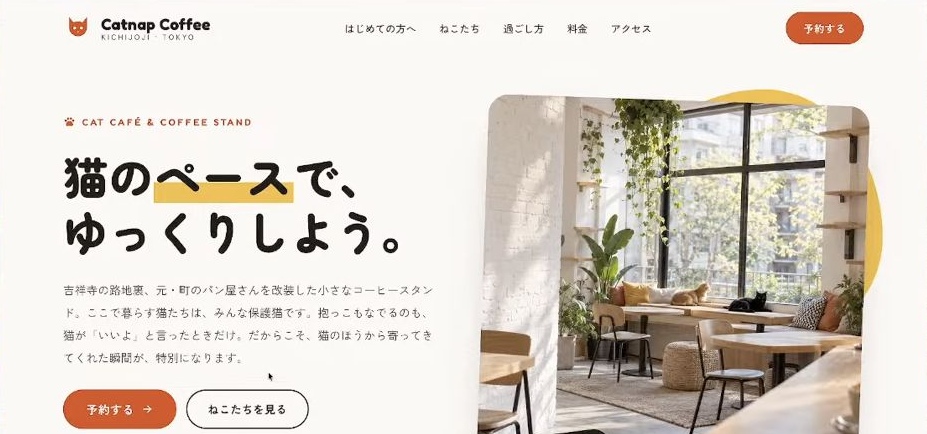
配信内で作った架空の「Catnap Coffee」のトップ画面です。店舗の正式な案内ではありません。
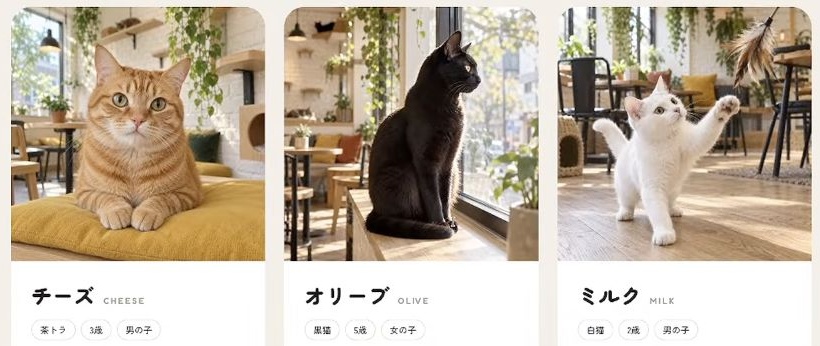
下へ進むと、猫の写真・名前・プロフィールが並びます。写真だけでなく、情報の見せ方もページ全体でそろえています。
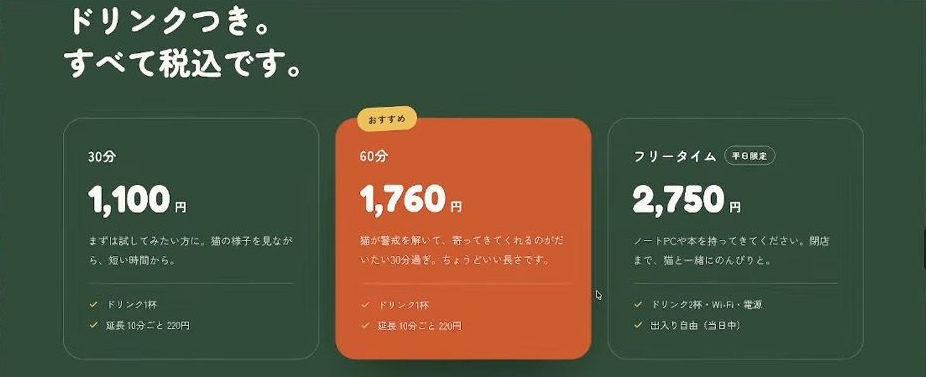
さらに下には料金カードがあります。名前・プロフィール・料金はAIが作ったサンプルです。3枚は同じLPの異なる部分を実動画から切り抜いたもので、全ページをつないだ画像ではありません。
特に、お店の住所・料金・営業時間・予約先などは要確認。
今回もAIが内容を補って作ったサンプルなので、実在する店舗の案内としてそのまま使えるものではありません。
見た目が整っているほど、文章の中身も正しそうに見えてしまうんですよね( ;ㅿ; )
実際に使う時は、店舗情報を正しいものに差し替え、スマートフォンでの表示とリンク先も確かめてから仕上げましょう。
まずは1ページで、役割分担を試してみる
画像を別々に作ってから組み合わせる時と、ページ全体のデザインを考えてから画像を頼む時。
その違いが分かりやすかったのが、今回の猫カフェLPでした。
ClaudeとCodexを両方使っている方は、まず手元にあるサービス紹介や勉強会の案内を題材に、「Claude Designで構成を作り、必要な画像をCodexへお願いして」と頼んでみるのもいいですね:)
最初は1ページに絞ると、色・画像・文字のどこを直したいかも確認しやすいと思います。
出典
- AI朝ライブ 2026年10月12日:Claude CodeからCodexにお願い!LP制作で試すAIの連携
- 41:27:Claude Code・Claude Design・Codexの役割分担
- 46:39:猫カフェLPの依頼、47:58以降:プラグイン設定
- 1:13:51:制作したLPの確認
- OpenAI公式:Codex plugin for Claude Code(2026年10月13日確認)
画像の引用
- 動画サムネイルとLPの実画面3枚は、上記neco.のYouTube配信から引用。
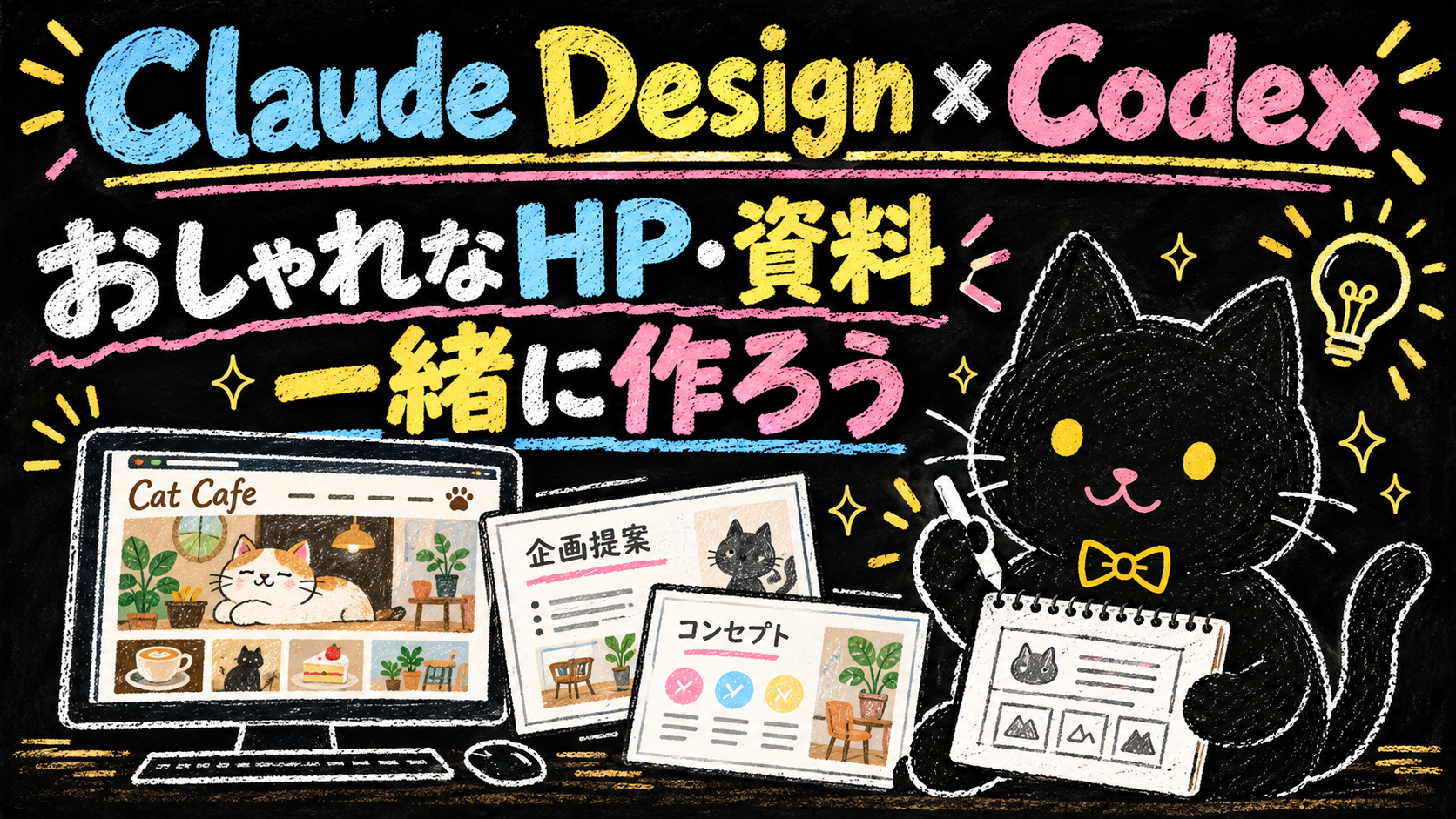
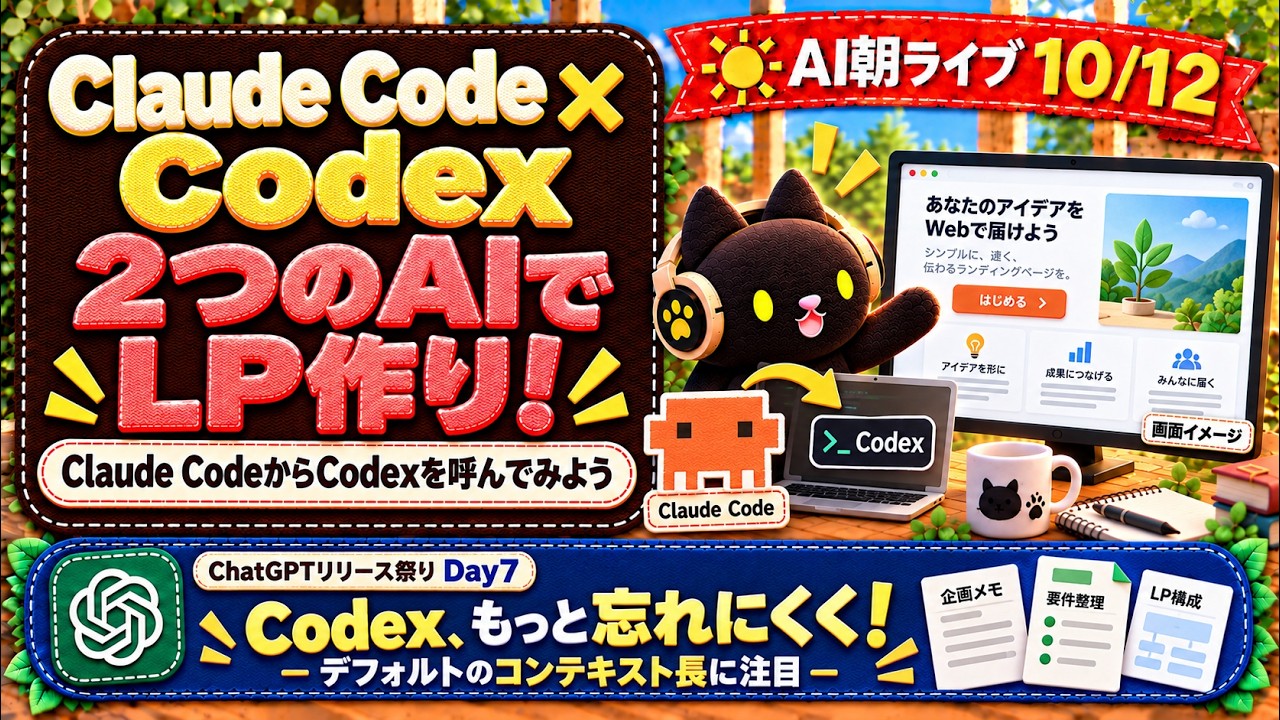
- アイキャッチは内容を説明するイラストで、実際の操作画面ではありません。
著者
neco. 🐈⬛
AI活用コンサル/ITエンジニア歴20年。
「AIを“知ってる”から“使える”へ」をテーマに、仕事で使えるAIの活用方法を発信しています。
プロンプトや活用記事はこちら → ai-neco