Claude Coworkに「Projects」が追加 — 非エンジニアのAI活用が一段階上がる
先日、Claude Desktopの勉強会を開催したとき、参加者の反応がすごくよかった。
「え、これ請求書も作れるの?」「Gmailとカレンダー見て予定出してくれるの?」と驚く声があちこちから。
エンジニアじゃなくても、Claudeに"仕事を任せる"体験ができる——その入り口として、Claude Cowork Desktopはかなりいいツールだと感じています。
そこに今回、「Projects」という新機能が追加されました。
ニュース
Anthropicが Claude Cowork Desktop に新機能「Projects」を追加したと報じられています(二次メディアによる報道日は2026-03-20)。
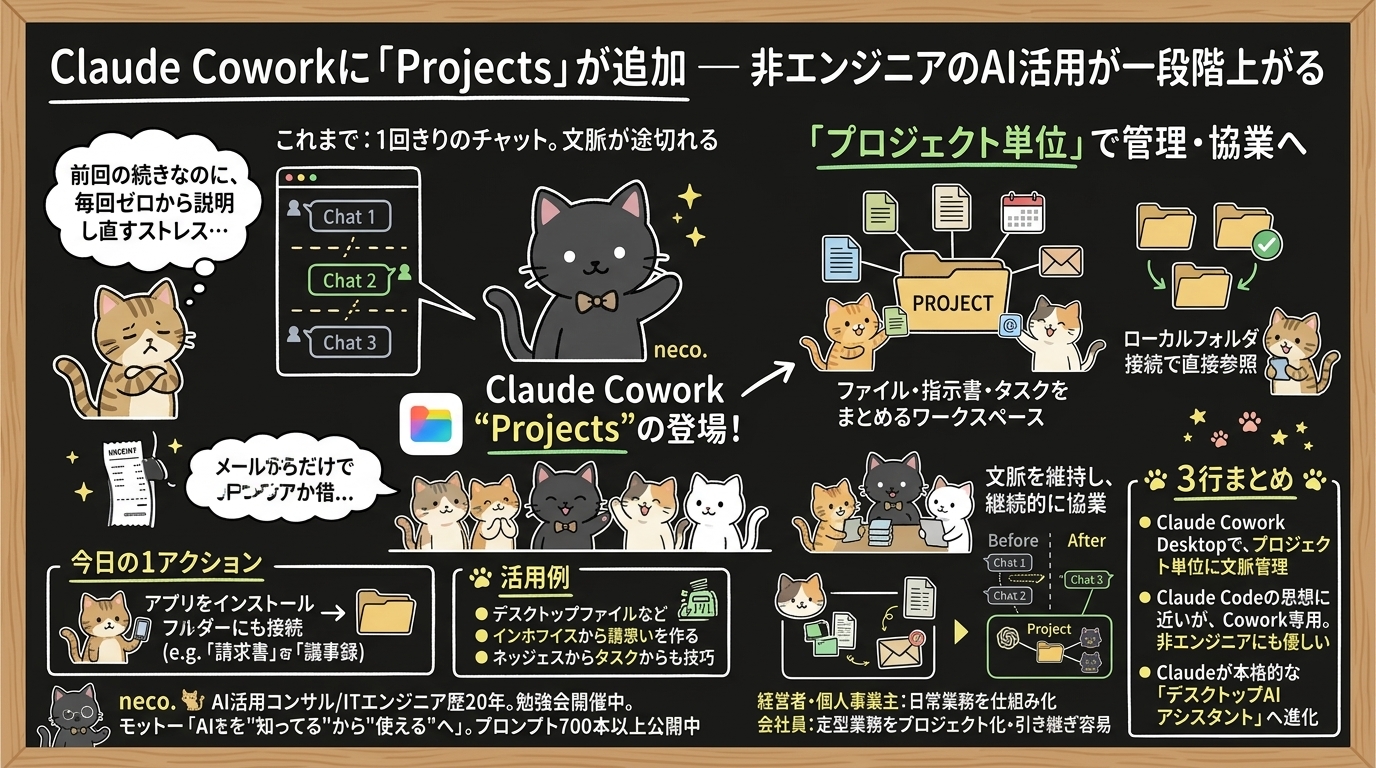
ファイル・指示書・タスクの文脈を1つのワークスペースにまとめて管理できる仕組みで、有料ユーザー向けに提供開始。
- 新規プロジェクトの作成、既存チャットのインポートに対応
- ローカルフォルダを接続して、ドキュメントやデータを直接参照しながら作業可能
- セッションをまたいでも文脈を維持し、継続的にClaudeと協業できる
つまり、Claudeとの作業が「1回きりのチャット」から「続きがあるプロジェクト」に変わった。
3行まとめ
- Claude Cowork Desktopで、ファイル・指示・文脈をプロジェクト単位にまとめて管理できるようになった
- Claude Codeのプロジェクト管理と思想は近いが、Projects機能はCowork Desktop専用の仕組みとして提供
- 3月23日発表のComputer Use機能と合わせて、Claudeが「デスクトップAIアシスタント」として本格化
ポイント
Claudeとの会話が増えてくると、「前に話したアレ、どこだっけ?」問題が出てきます。
Projects機能は、関連ファイルや過去の会話を1か所にまとめて、いつでも続きから始められる仕組み。
仕事でClaude Desktopを使い始めた人ほど、ありがたみを感じる機能だと思います。
詳細
1. 「プロジェクト単位で管理する」という発想
Claude Codeを使っている開発者には、CLAUDE.mdファイルでプロジェクトの文脈を定義し、セッション間で知識を引き継ぐ仕組みが馴染み深いかもしれません。
今回のProjects機能は思想としては近いですが、Cowork Desktop専用の仕組みとして独立して提供されています(Claude Code側への統合は今後の展開次第)。
コマンドラインを使わなくても、プロジェクトのフォルダをポチッと接続するだけで、Claudeがその中身を理解した状態で作業を始めてくれる。
2. 実際にどんな使い方ができるのか
勉強会でClaude Desktopを触ってもらったとき、参加者がすぐに使いこなしていたのが印象的でした。
Claude Codeの機能制限版みたいな位置づけなんですが、非エンジニアでもサクッと使えるのがポイント。
実際に勉強会の参加者や私自身が試している使い方としては、こんなものがあります。
- デスクトップの整理: 散らかったファイルをClaudeに分類・リネームしてもらう
- 請求書の作成: 紙の請求書を取り込んで、Claudeに整理・集計してもらう
- 予定のリコメンド: GmailやGoogleカレンダーなどを見て、次にやるべきことを提案してもらう
- チャットのやり取り: メッセージを見て返信案を作ってもらう
※これらは筆者や勉強会参加者の体験に基づくもので、公式機能として保証されているわけではありません。
会話型のAIとは違う使い方ができるんですよね。
「話しかけて答えを聞く」じゃなくて、「仕事を丸ごと任せる」感覚。
Projects機能が加わったことで、こういった作業を「プロジェクト」としてまとめておけるようになったのは大きいと思います。
3. 「毎回説明し直す」問題が解決する
Claudeとのチャットで地味にストレスだったのが、「前回の続きなのに、毎回ゼロから説明し直す」こと。
プロジェクトフォルダを接続しておけば、Claudeはその中のファイルを参照した状態で作業を始めてくれる。
前回の会話をインポートすることもできるので、「ここまで話したよね」の文脈が保たれます。
これは特に、週をまたいで進めるようなタスク——たとえば月次レポートの作成や、クライアントへの提案資料づくり——で効果が大きいです。
4. 誰にどう効くか
経営者・個人事業主: 請求書作成、メール整理、スケジュール管理など、日常業務をプロジェクト単位でClaudeに任せられる。「AIに任せる業務」を仕組み化しやすくなった
会社員: チーム内の定型業務(議事録まとめ、データ集計、報告書作成)をプロジェクトとして管理。引き継ぎも容易に
AI初心者: Claude Codeは敷居が高いけど、Cowork DesktopのProjects機能なら直感的に始められる。まずはここから
今日の1アクション
Claude Cowork Desktopをまだ使っていない方は、まずアプリをインストールして、普段よく使うフォルダを1つ接続してみるのがおすすめです。
たとえば「請求書」フォルダや「議事録」フォルダなど、繰り返し作業が発生するものから始めると、Projects機能の便利さを実感しやすいと思います。
出典
- Organize your tasks with projects in Cowork(Anthropic公式ヘルプ — Projects機能説明)
- Get started with Cowork(Anthropic公式ヘルプ — Cowork概要)
- Anthropic Launches Projects Feature for Claude Cowork Desktop(二次報道)
著者
neco. 🐈⬛
AI活用コンサル/ITエンジニア歴20年。会社員として400人規模のAIリスキリング研修を統括しつつ、副業で経営者・個人事業主向けにAI導入〜実装をサポート中(経営3年目)。
毎月AIの仕事活用をテーマに勉強会も開催しています。
「AIを"知ってる"から"使える"へ」がモットー。
プロンプト700本以上を無料公開中 → ai-neco