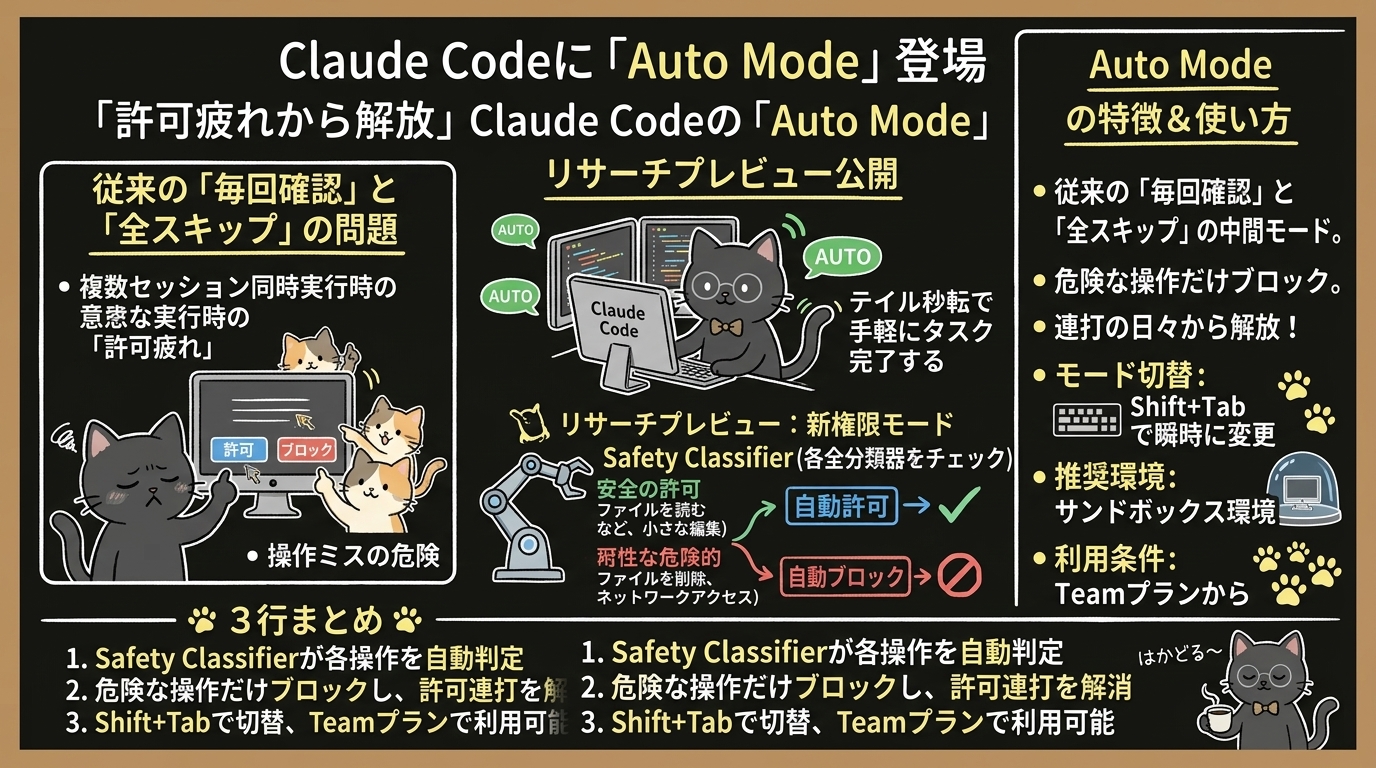
Claude Codeに「Auto Mode」登場 — "許可ボタン連打"の日々から解放へ
複数のClaude Codeセッションを同時に回していると、気がつけば「許可」ボタンを押すことが仕事になっていた。
記事を書くだけでも、WebSearchの許可、ファイル操作の許可、またWebSearchの許可……。
本当につらいのは作業そのものより、「いちいち手を止めて許可を出す時間」だったりする。
そんな"許可地獄"を解消するかもしれない新機能が、ついに登場しました。
ニュース
Anthropicが3月24日、Claude Codeの新しい権限モード「Auto Mode」をリサーチプレビューとして公開しました。
従来の「毎回確認」モードと「全スキップ(--dangerously-skip-permissions)」の間に位置する中間モードです。
各操作の前に安全性分類器(classifier)が自動判定を行い、危険な操作だけをブロックして、それ以外は自動承認で進む仕組みになっています。
これはつまり、"どこまでAIに任せるか"の線引きをシステム側が自動でやってくれる、という発想の転換です。
3行まとめ
- Claude Codeの「許可プロンプト疲れ」を解消する中間モード「Auto Mode」がリサーチプレビューで登場
- 安全性分類器が各操作を自動判定。ファイル大量削除や機密データ持ち出しなどの危険な操作だけブロック
- まずTeamプランから利用可能、Enterprise・APIへ順次展開予定
ポイント
「Auto Modeって何?」「安全なの?」「自分も使えるの?」の3つが分かればこの記事はOKです。
開発ツールの話ですが、AIの自律性がどこまで進んでいるかの参考にもなると思います。
用語の整理
- Claude Code: AnthropicのAIコーディングツール。コード生成やテスト実行、ファイル操作などをAIが自律的に行う開発アシスタント
- 権限モード(パーミッションモード): AIがどこまで自動で操作してよいかを決める設定のこと。「毎回確認」「Auto」「全スキップ」の3段階がある
詳細
1. なぜ重要か — "許可ボタンが仕事になる"問題
Claude Codeは、ファイルの書き込みやコマンド実行のたびにユーザーの許可を求める設計になっています。
安全性の観点では正しいアプローチなのですが、長いタスクを走らせているとこの許可確認が大量に飛んでくる。
実際にAIツールを日常的に使っている現場では、「複数のClaude Codeセッションを同時に回していると、許可を出すことしか仕事がなくなる勢いで確認が飛んでくる」なんてことも( ;ㅿ; )
リサーチや記事作成のようなタスクでも、WebSearchやファイル操作の許可がいちいち求められるのは、正直けっこう煩わしいと感じます。
これまでの選択肢は「毎回確認する(安全だけど遅い)」か「全部スキップ(速いけどリスクあり)」の二択。
どちらも一長一短で、「ちょうどいい」がなかった。
Auto Modeはその間を埋める第三の選択肢として登場しました。
2. Auto Modeの仕組み — 分類器が"安全かどうか"を自動で判定
Auto Modeの中核にあるのが「安全性分類器」。
Claude Codeが何かの操作を実行しようとするたびに、この分類器が「この操作は安全?」をリアルタイムで判定します。
ブロックされる操作の例:
- ファイルの大量削除
- 機密データの外部送信
- 悪意あるコード実行の疑いがある操作
逆に、通常のファイル編集やテスト実行、検索コマンドなどは自動で承認されてそのまま進む仕組みです。
Anthropicの公式発表によると、「多くのClaude Codeユーザーが権限プロンプトをほぼ常に承認している」というデータがあり、そこから「安全な操作はそもそも自動で通す」設計に至ったとのこと。
Xでの反応を見ると、日本語圏では「毎回の権限確認が減ってかなり楽になった」「でも全スキップより安心感がある」という声が出ていて、特にリファクタリングのような長いタスクで快適さを感じている方が多い印象。
ただし「リサーチプレビューのため、誤検知で止められるケースもある」「本番環境のリポジトリではまだ様子見」という慎重な意見もあります。
3. 始め方 — 設定画面からモードを切り替えるだけ
現時点ではClaude Code Teamプランから利用可能。
Enterprise・APIユーザーへは今後展開予定です。
有効化の手順:
- 組織の管理者が、Claude Code設定画面でAuto Modeを有効化する
- VS Code拡張 or デスクトップアプリの設定画面で、Auto Modeオプションをオンにする
- セッション中は
Shift + Tabでモード切り替え(デフォルト → Auto → 全スキップ)
Sonnet 4.6でもOpus 4.6でも動作するので、普段使っているモデルをそのまま使えます。
4. おすすめの運用方法 — "ここだけは聞いて"を先に伝えておく
Auto Modeを使うなら、「危険な操作をするときは事前に言ってね」とCLAUDE.mdやプロンプトで指示しておくのがおすすめです。
そうすればAIが勝手に危ない操作をすることはなくなるので、それ以外はAutoに任せてしまう運用ができる。
たとえば「本番DBへの接続」「git push」「ファイルの一括削除」だけは事前確認を求めるようにして、残りの日常操作はAutoで回す。
この使い分けをしておくと、安心感とスピードのバランスがかなり良くなります:)
ただし、Anthropicは「サンドボックスなど隔離された環境での利用を推奨」としているので、本番環境でいきなり全面導入するのはもう少し待った方がいいかもしれません。
5. 影響 — 誰にどう効くか
エンジニア・開発者
最も恩恵を受けるのはClaude Codeのヘビーユーザー。
リファクタリングやテスト実行など長時間タスクで許可確認の中断がなくなるのは、体感としてかなり大きい。
「タスクを投げて席を離れる」開発体験に一歩近づきます。
AIツール導入を検討中の企業
「AIに自由にやらせて大丈夫なの?」という懸念に対する一つの回答がAuto Mode。
完全放任ではなく、安全性の線引きをシステム側で担保する設計は、企業のIT部門にとっても導入しやすいポイントになるかなと思います。
AI活用に興味があるビジネスユーザー
直接使わない方にとっても、「AIの自律性と安全性のバランスをどう取るか」というテーマは押さえておいて損はないはず。
Auto Modeのアプローチは、今後あらゆるAIツールに波及する可能性があります。
今日の1アクション
Claude Codeを使っている方は、設定画面に「Auto Mode」の項目が出ているか確認してみてください。
まだTeamプラン限定ですが、自分の環境で使えるかどうかだけでもチェックしておくと、展開されたタイミングですぐ試せます。
Claude Codeを使っていない方も、Anthropicの公式ブログを覗いてみると「AIツールの権限管理がどう進化しているか」が分かって面白いと思います:)
出典
- Anthropic hands Claude Code more control, but keeps it on a leash | TechCrunch
- Claude Code gives developers auto mode | 9to5Mac
- Auto mode for Claude Code | Anthropic
著者
neco. 🐈⬛
AI活用コンサル/ITエンジニア歴20年。会社員として400人規模のAIリスキリング研修を統括しつつ、副業で経営者・個人事業主向けにAI導入〜実装をサポート中(経営3年目)。
毎月AIの仕事活用をテーマに勉強会も開催しています。
「AIを"知ってる"から"使える"へ」がモットー。
プロンプト700本以上を無料公開中 → ai-neco