
グラフの名前がわからなくても大丈夫?ChatGPTの「Data」を朝ライブで試してみました
こんにちは、neco.です🐈⬛
「棒グラフの上に、線が乗ってるやつを作りたい」っていう時、ありませんか?
見たい形は浮かんでいるのに、正式な名前が出てこないんですよね。
9月11日の朝ライブでは、ChatGPT Workの「Data」を使って、会話しながらグラフを作ってみました。
最初は株価の推移、そこからデモデータの散布図や複合グラフへ。
私のかなりざっくりしたお願いにも応えてくれて、「めちゃめちゃ見やすい!」となった回でした:)
最初に「Data」を選んで、知りたいことを聞く
私はそれまで、グラフを作る時にEvidenceというツールを使ってもらっていました。
この日はChatGPT Workでデータ分析を試せると知って、その場で触ってみることに。
入力欄で「@」からDataを選び、まず送ったのがこちらです。
ライブで実際に入力したプロンプト(46分台〜47分台)
今週1週間の日経の株価の推移を教えて
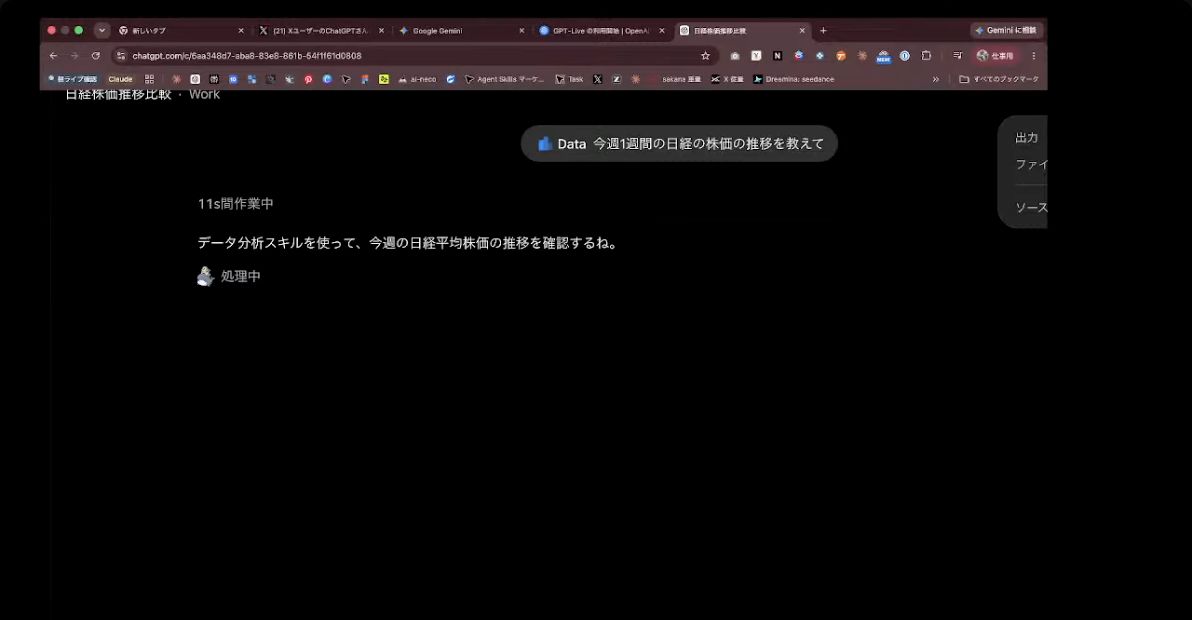
9月11日のライブ画面。最初の質問にDataを付けて送っています。
しばらくすると、日ごとの動きがわかるグラフが出てきました。
数字が文章で並ぶのと、線の動きで見えるのとでは、受け取りやすさが違いますね。
なお、ここでの「今週」は配信日の週のこと。
この記事では当時の株価の値を解説するのではなく、依頼の仕方と表示の例として載せています。
ライブでは、最初の質問でDataを指定したあとは、同じ会話の中で追加のお願いを続けられました。
以下も、その続きのやり取りです。
画面や利用できる機能は環境によって変わるので、まずは自分の入力欄でDataが選べるか確認してみてくださいね。
「複雑だけど見やすい」で、どんな図が出る?
最初のグラフが見やすかったので、もう少し複雑なものも見たくなりました。
でも、とっさにいい題材が浮かばない。
そこで、こんなお願いをしています。
ライブ画面に表示されたプロンプト(48分台)
もっと複雑なグラフとかが作れるのをみたい
でもデータでいいから、複雑だけどみやすいグラフ作って
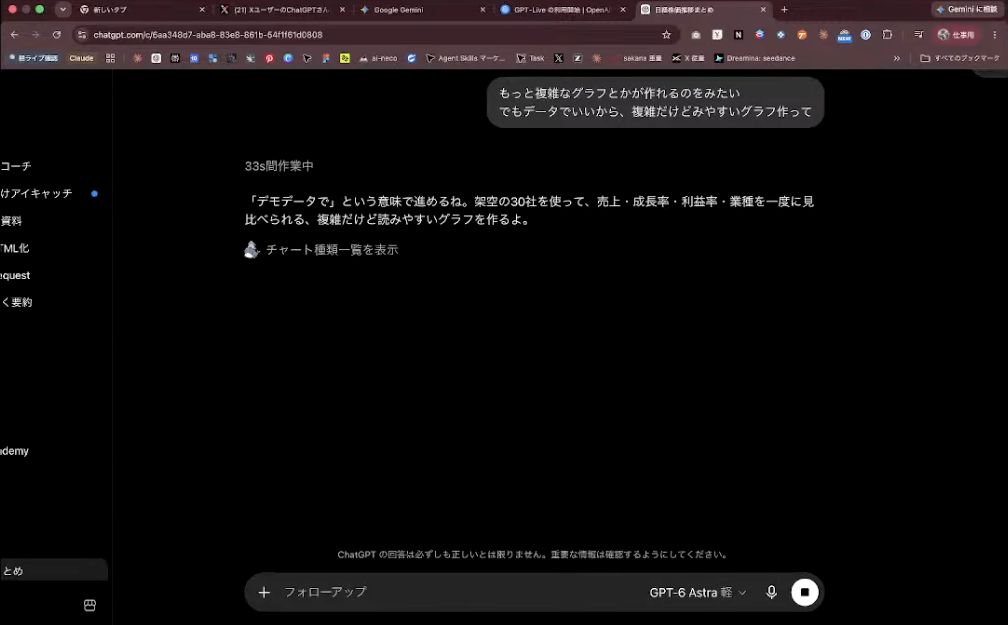
画面では「でもデータ」と入力されていますが、発言は「デモデータ」。AIも架空のデータを使う依頼として受け取っていました。試す時は「デモデータ」に直すと伝わりやすいです。
自分でも「依頼の仕方が雑」って笑っていたんですが、返ってきたのは架空の30社・5業種・12か月分のデータを使ったグラフ。
ここから先に出てくる会社や売上などは、すべてデモ用です。
まず出てきたのが、会社ごとの成長率と利益率を点で並べた図でした。
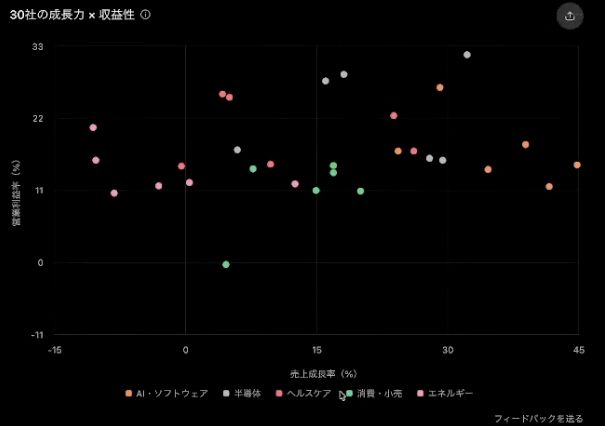
50分41秒付近。横軸が売上成長率、縦軸が営業利益率。色は業種の違いを表しています。
この図なら、右にある会社ほど売上が伸びていて、上にある会社ほど利益率が高い、と読めます。
表の数字を1行ずつ見比べるより、「このあたりに似た会社が集まってるんだな」がつかみやすいですよね。
続いて出てきたのは、月ごとの売上を業種別に積み上げたグラフ。
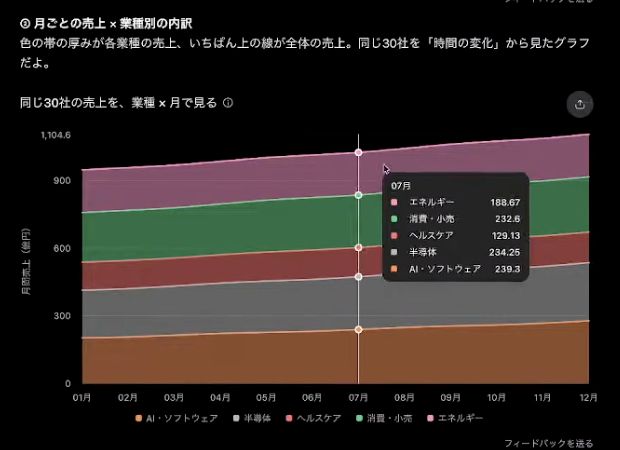
ライブ内で表示されたデモ。色の帯の厚みが各業種の売上、一番上の線が合計を表します。
こちらは「全体でどれくらい増えたか」と「どの業種が占めているか」を一緒に見られる形。
ライブでも、会社の事業ごとの数字を見る時に使えそう、という話になりました。
同じデータでも、比べたいことが変わると、見やすいグラフも変わるんですね。
「棒と線が一緒のやつ」でも伝わった
もうひとつ、試してみたかったのが、棒グラフと折れ線グラフが重なった図。
ライブでは、複数の数値を一緒に見たい、棒の上に線が乗っているような図にできるか、と追加でお願いしました。
すると「複合グラフだね」と返ってきたんです。
あ、そういう名前なんだ!という感じでした:)
ライブ中の依頼内容(発言を読みやすく整理)
複数の数値をチェックできるように、棒グラフと線グラフが一緒になっている図を作って
出てきたのが、こちら。
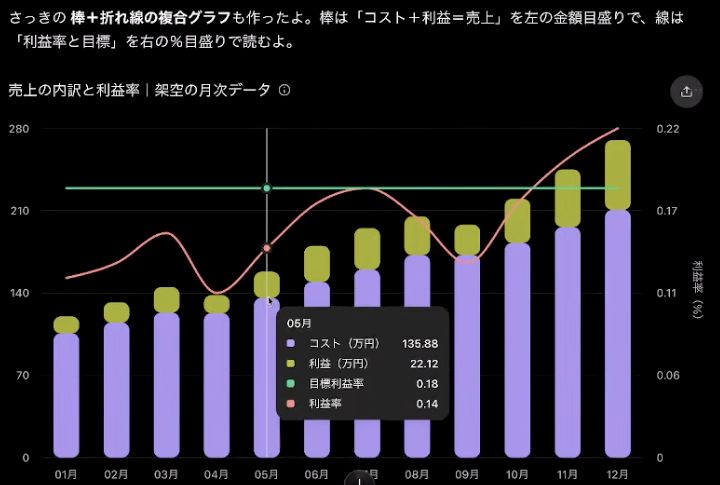
55分33秒付近。ライブ画面の「売上の内訳と利益率|架空の月次データ」。
棒はコストと利益を積み上げた売上、線は利益率と目標を表しています。
金額は左側、割合は右側の目盛りで読む形になっていました。
たとえば「売上は増えているけど、利益の割合はどうだろう?」と、違う種類の数字を同じ時期で見比べたい時の見せ方ですね。
見た目がきれいだと、そのまま資料に使いたくなるんですが、左右の目盛りや単位は確認しておきたいところ。
このライブ画面でも、割合の目盛りは小数で表示されています。
人に渡す時には「0.18は18%」のように、受け取る人が迷わない表記に整えるとよさそうです。
ライブではレーダーチャートも追加でお願いしていました。
まずひとつ出してもらってから、「次はこの形も見たい」と会話を続けられるのが面白かったですね。
最初からグラフの種類を全部決めておかなくても、見ながら相談できました。
まずはデモデータで、見たい形を探してみる
今回よかったのは、専門用語が出てこなくても「こういう感じで見たい」と伝えられたこと。
私も途中から、いつものツールを指定する前に、まずDataで試してみるのがよさそうだなと感じていました。
最後にはChatGPT Sitesに載せられるかも聞いて、AIからは可能という返答がありました。
ただ、そのライブ中にサイトへの掲載まで完成したわけではありません。
この記事でお見せしているのは、会話の中でグラフを作って表示したところまでです。
同じように試すなら、ライブの依頼を少し読みやすくした、この一文からでもいいですね。
ライブの依頼をもとにしたコピペ用
デモデータでいいから、複雑だけど見やすいグラフを作って
どんな図が返ってくるか眺めて、「これなら自分の仕事の数字にも使えそう」と思えるものを探してみる。
グラフ作りの入り口として、そんな使い方もいいのかなと思います!
出典
- 9月11日 朝ライブ:ChatGPTでデータ分析・グラフ作成を実演(45分59秒付近から)
- 本文の画面画像は、上記YouTubeアーカイブからキャプチャしています。
著者
neco. 🐈⬛
AI活用コンサル/ITエンジニア。朝ライブや勉強会で、AIを仕事や暮らしに取り入れる使い方をお話ししています。
AI neco の図書館