
AIに仕事の分担もお願いできる?Claude Code Projectsを朝ライブで試してみました
AIに頼めることが増えると、今度は「どの会話で何を頼んだっけ?」となりませんか。
私も、いくつもの会話を並べて仕事をお願いしているうちに、依頼したことを忘れて放置してしまうことがあります。
2026年9月18日の朝ライブでは、仕事の振り分けや進み具合の確認まで手伝ってくれる、新しいClaude Code Projectsを触ってみました。
気になったのは、「AIの作業をまとめる責任者さん」がいるような使い方です。
実際に2つのサイト制作を頼み、途中からニュース調査や修正も追加してみました。
今回は、何を頼んで、どう仕事が分かれたのか、実際の画面を見ながら振り返ります。
配信を見た方は復習に、まだ見ていない方はこの記事だけで流れを追えるように、画面の見どころも添えました:)
▶ 朝ライブのClaude Projects紹介を見る(26:34から)
Claude Code Projectsは、何をまとめてくれるの?
今回紹介したのは、Claude Code側の新しいProjectsです。
必要なことを1つの会話に伝えると、Claudeが作業を分け、担当するスレッドへ渡して進めてくれます。
スレッドは、仕事ごとの会話・作業場所だと思うとわかりやすいです。
たとえば「サイトの不具合を直して、更新のお知らせも書いて」と頼んだら、作業を担当ごとに進め、その結果をまとめる。
人間がすべての会話を行き来して、同じ背景を説明し直す手間を減らせそうなんですよね。
公式の説明では、作業はクラウド、つまりインターネット上の実行環境で進みます。
GitHubというプログラムの保管・共有サービスに置いたファイルなどを使う仕組みで、ノートパソコンを閉じても担当スレッドは動き続けると案内されています。
今回は、その仕組みの紹介と、手元での操作を試しました。
初期ベータは、有料のPro/Maxプランを利用する一部の方からの提供です。
全員に同じ画面が出るとは限らず、従来の「会話や資料をまとめるProjects」とも区別して見てくださいね。
参考:Anthropic公式発表「Projects redesigned」 / Claude Code公式ドキュメント「Projects」
実際の画面で見る、依頼から結果確認まで
以下の画像は、すべて今回のYouTube配信から切り出した実画面です。
配信の背景などを省き、注目箇所を赤枠と番号で示しています。番号に対応する説明は画像の下に添え、操作画面の文字や内容はそのままにしています。
1. 窓口の会話と、作業の一覧を確認する
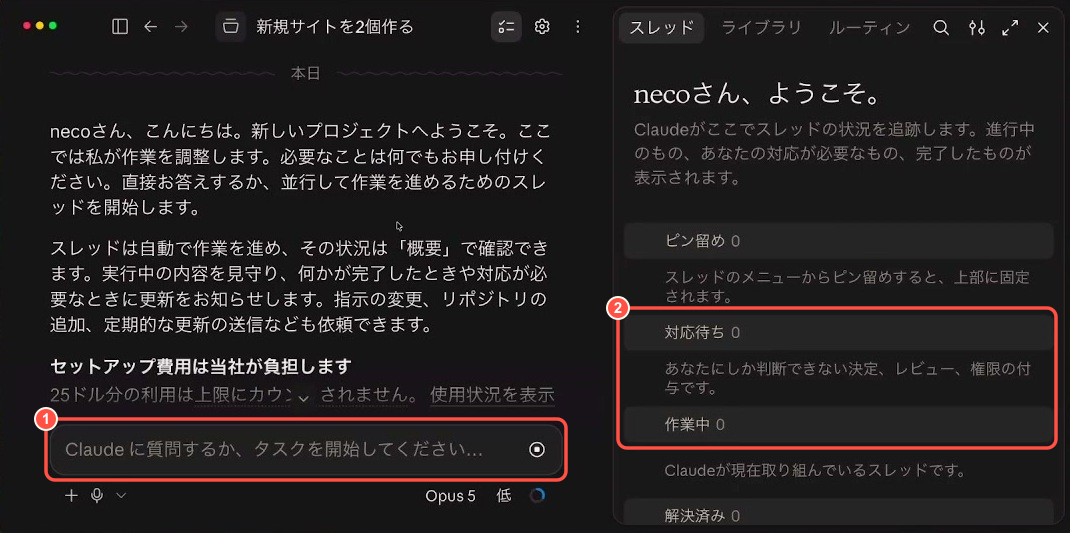
画面1| ① 左の会話で依頼します。② 右の一覧で「対応待ち」「作業中」などの進み具合を確認できます。
動画の38:20を見る
まずは画面の見方から。左側でClaudeに依頼し、右側では仕事ごとの状態を見られます。
「作業中」は進行中の仕事、「対応待ち」は人の判断などが必要な仕事。右側の項目を開くと、担当との会話や結果を確かめられます。
2. クマカフェとクマ牧場、2つのサイト制作を頼む
説明だけではピンとこなかったので、その場で新しいプロジェクトを作りました。
お題は、デモ用の「クマカフェ」と「クマと触れ合える牧場」のサイト制作です。
最初にClaudeから聞かれたのは、「どんなお店?」「集客や予約が目的?」「写真や文章の素材はある?」ということ。
いきなり作り始める前に、何のためのサイトなのかを確認してくれました。
デモ用の設定づくりは、別のAIにも手伝ってもらっています。
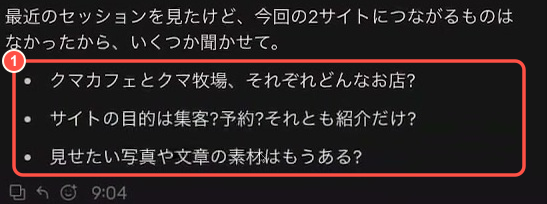
画面2| ① 作り始める前に、お店の内容・サイトの目的・写真や文章の素材を確認されました。
動画の39:00を見る
これから使う方も、最初に「誰に向けたものか」「何をしてほしいか」「使える素材は何か」を伝えておくと、依頼のすれ違いを減らせそうです。
ここで面白かったのは、私が想像した「サイトごとに2つの会話」ではなく、まず2サイトの制作をまとめた1つの作業スレッドができたこと。
依頼を2つ並べたら必ず2つに分かれる、というわけではありませんでした。
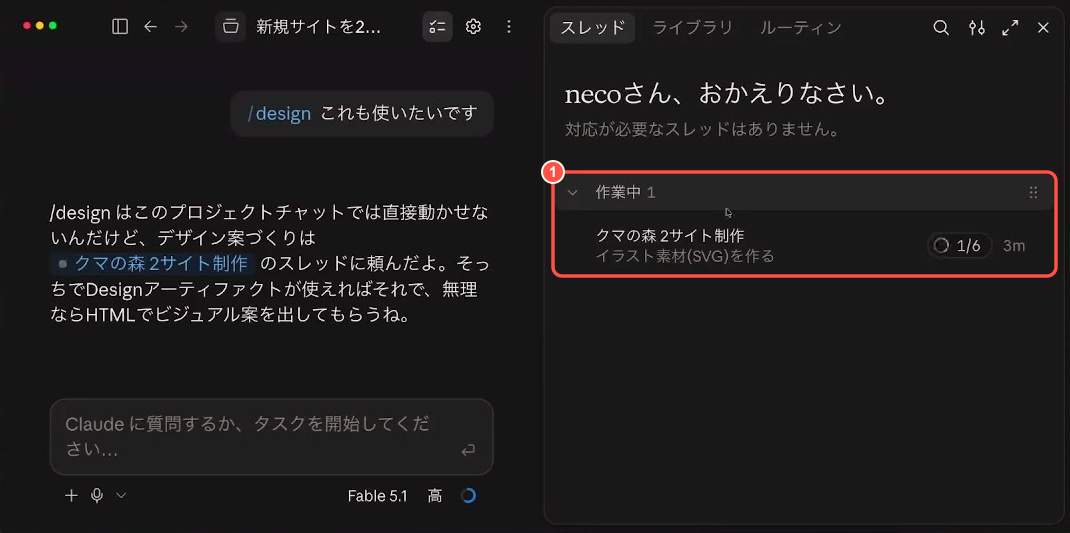
画面3| ① 「作業中 1」に注目。2サイトをまとめて、1つの作業スレッドが担当しています。
動画の45:14を見る
3. サイト制作の途中で、別の仕事も追加する
同じプロジェクトでは、サイト制作と並行して「最新のAIニュースを10件取得して」とも頼みました。
すると、ニュース調査のスレッドが追加されました。
画面で「作業中」が2件になり、それぞれ何をしているかを確認できました。
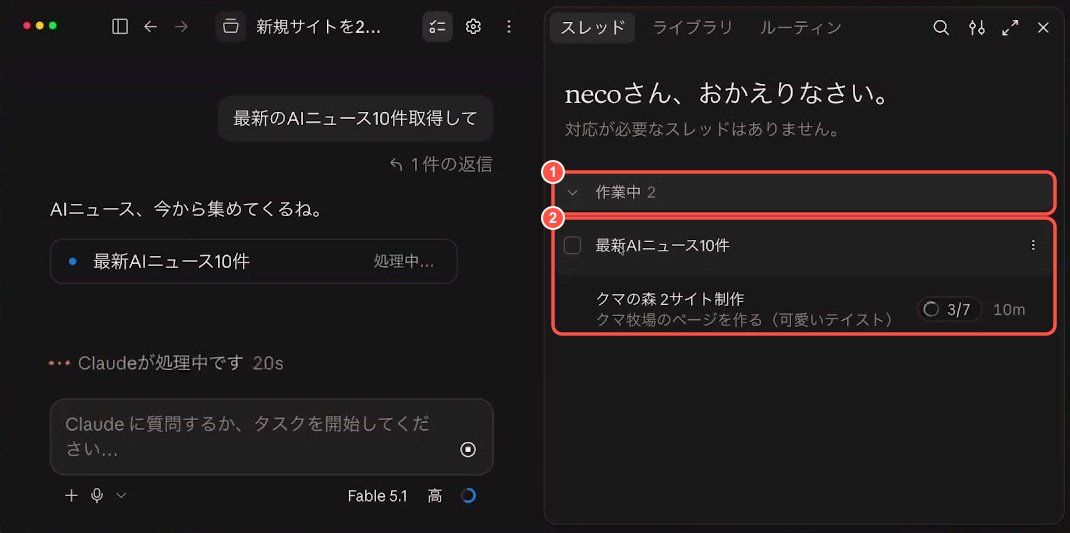
画面4| ① ニュース調査を追加すると「作業中 2」に。② サイト制作とニュース調査が、別々の仕事として並びました。
動画の52:20を見る
このように、依頼の窓口は同じまま、別の作業を並行して進められます。
仕事が分かれたことは右の一覧で、詳しい内容は各スレッドを開いて確認できます。
4. 途中のひと言を、担当への具体的な指示にしてもらう
制作が進む途中で、私はカフェについて「コーヒーをもっと押し出したい」という趣旨の要望を追加しました。
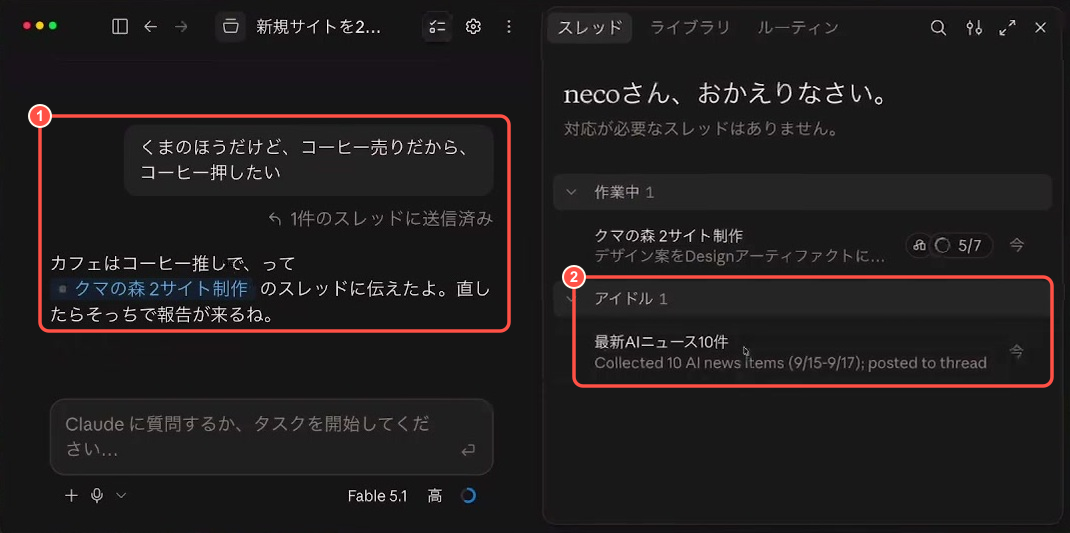
画面5| ① 「コーヒーを押し出したい」という追加要望が制作担当へ送られました。② ニュース調査は「アイドル 1」の下に移っています。
動画の54:10を見る
すると、プロジェクト側のClaudeがその話を受け取り、制作担当へ「クマカフェの修正」として伝えてくれます。
担当側の画面には、サイトの最初に見える部分やメニュー、キャッチコピーなどで、コーヒーの魅力をもっと前に出すようにという指示が届いていました。
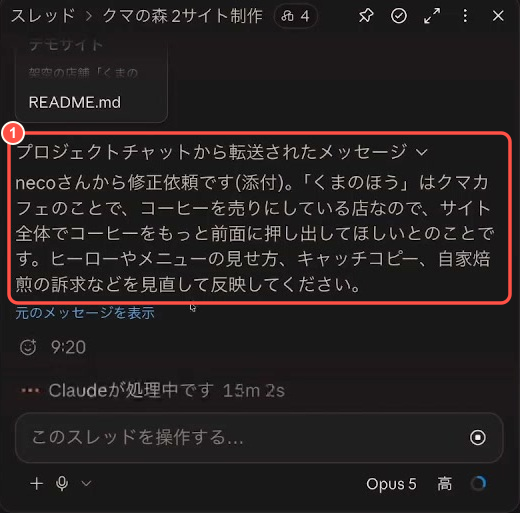
画面6| ① 担当へ届いた修正指示。サイトの最初に見える部分・メニュー・キャッチコピーなど、直す場所まで具体化されています。
動画の56:00を見る
こちらが思いついたことを伝えると、「どの仕事の話か」「何を直せばよいか」を整理して、作業中の担当へ渡してくれる。
この場面は、本当にディレクターさんっぽくて、便利そうだなと感じました。
| 私が頼んだこと | 今回の画面で確認できたこと |
|---|---|
| クマカフェとクマ牧場のサイト制作 | 2サイトをまとめて担当する1つの作業スレッドができた |
| 最新のAIニュースを10件調べる | サイト制作とは別に、ニュース調査のスレッドができた |
| カフェのコーヒーをもっと前に出す | サイトの見せ方・メニュー・文章の修正として、制作担当へ伝わった |
▶ 実演を見る(33:32から) / ニュース調査と追加指示を見る(51:39から)
5. できたものを開いて、どこまで進んだか確認する
今回、私が手応えを感じたのは、仕事を受け取って整理するところ、追加指示を担当へ渡すところ、進み具合を一覧で見られるところです。
一方で、ライブ中に2つのサイトが完成し、公開までできたわけではありません。
終盤に確認できたのは、配色やブランドごとの雰囲気、文章や部品の案などをまとめたデザイン方針です。
そこから「いいね、進めて」と、さらに作業をお願いしています。
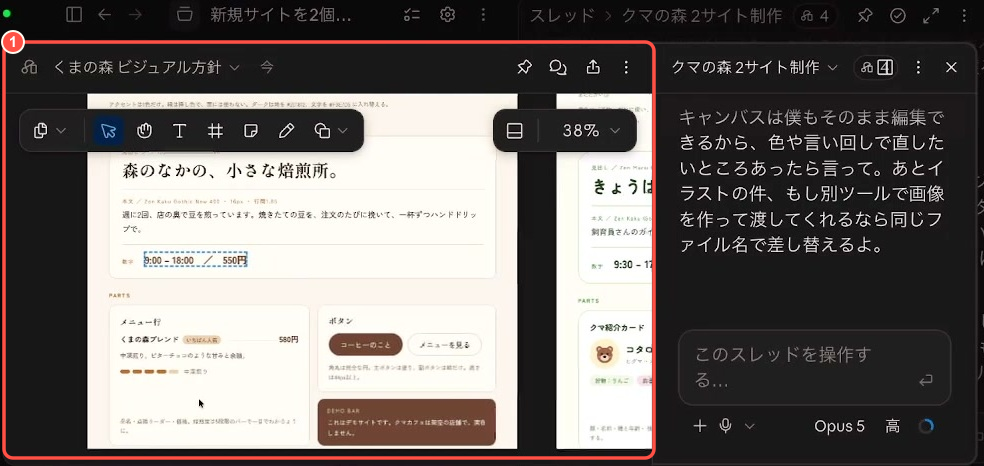
画面7| ① 開いて確認したデザイン方針の案。配色・文章・部品などをまとめたもので、公開済みのサイトではありません。
動画の1:01:20を見る
画面にはメニューの金額なども出ていますが、今回は架空のお店で試した案です。
実際にお店のサイトを作るなら、営業時間・価格・写真などが正しいか、ここで人が確認する必要があります。
試してわかった、便利なところと気をつけたいところ
クラウドで動く分、普段のプラグインが使えないことも
私が不便だと感じたのは、普段使っている一部のプラグインを、この環境では使えないことです。
現時点のProjectsは、自分のパソコンではなくクラウド上で作業を進めます。プラグインを設定する機能はありますが、いつもの作業環境と同じものを使えるとは限りません。
ニュースをイラスト1枚にまとめてもらおうと、CodexプラグインでCodexの画像生成を呼び出すよう頼みました。ですが、今回はプラグインが使えず、CodexプラグインでCodexを呼び出せませんでした。
Claudeの返答は、代わりにSVGという図の形式で作り、PNG画像に書き出したというものでした。
希望した画像生成機能が使えた、という結果ではありません。
私としては、「調べて、いつもの画像生成でわかりやすくまとめて」まで、ひと続きで任せたいんですよね。
でも、使いたい機能がなければ、画像づくりだけ別の環境で行って、結果を渡すような手間が残ります。
仕事の振り分けは便利でも、いつもの道具が使えず、途中で作業を分け直す必要があるのは不便だと感じました。
公式発表では、手元のパソコンのツールやコードを使って動かす対応も今後の予定とされています。今回試した時点では、まだクラウドでの実行です。
参考:Anthropic公式発表の「What’s next」
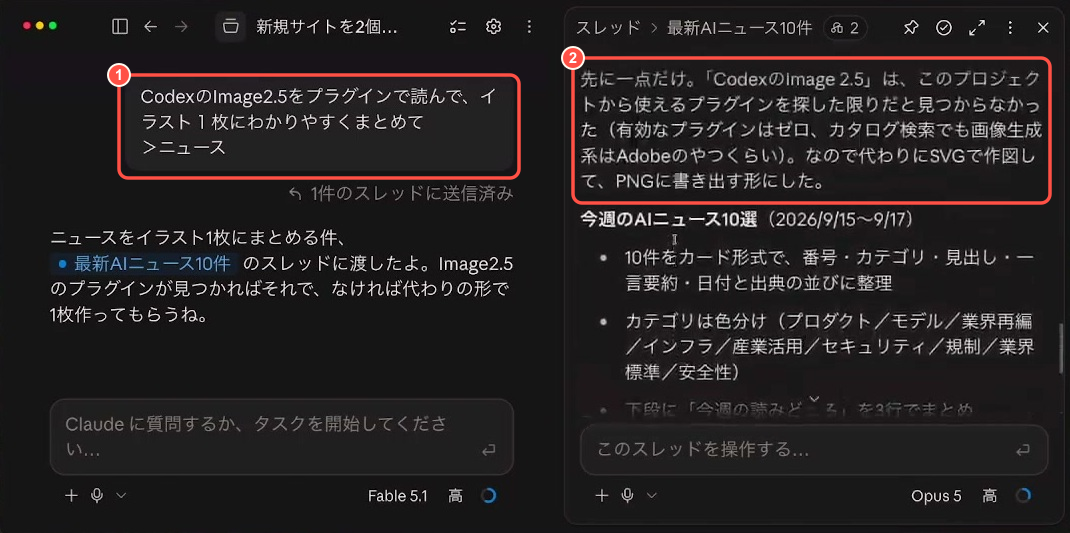
画面8| ① CodexプラグインでCodexの画像生成を呼ぶよう依頼。② 今回はプラグインが使えず、CodexプラグインでCodexを呼び出せなかった。右側は、代わりにSVGからPNGを作ったという報告です。
動画の1:00:06を見る
/designというデザイン作成の呼び出しも、プロジェクトの会話から直接は動かせず、制作担当へ相談が渡されました。
いつも使っている機能が、この作業場所でも使えるかどうかは、実際に確かめたいところです。
進み具合と利用量は、自分でも確認する
進捗の見え方にも、まだ慣れが必要でした。
今回の操作では「アイドル中」になった作業を自分で開いて、結果に気づいた場面もあります。
たとえば画面5では、ニュース調査が「アイドル 1」の下に移り、10件を集めた旨が表示されています。
ステータスだけで完成と判断せず、成果物を開いて確認したいですね。
あとは利用量。
並行して仕事を進めれば、その分、利用上限にも早く届く可能性があります。
配信でも気になった点ですが、今回は消費量を比較測定したわけではありません。
速さや便利さと合わせて、自分のプランでどのくらい使えるかも見ていきたいところです。
▶ 結果を確認する場面を見る(1:00:00前後)
参考:Anthropic公式発表の提供条件・利用量の説明
まずは、小さな仕事をまとめて頼んでみるところから
今日の実演で印象に残ったのは、途中で思いついた要望を、作業の窓口にそのまま伝えられることでした。
毎回、担当する会話を探し直さなくてもよいのは、いくつも仕事を抱えていると助かりますよね。
もし新しいProjectsが使える方は、小さな仕事を2つ頼んで、途中で1つだけ修正を加えてみると、役割がわかりやすいと思います。
以下は、今回の実演をもとにした試し方の例です。
イベント紹介ページの構成案と、告知文の下書きを作ってください。対象は初めて参加する人です。必要なら作業を分け、何ができていて、何が私の確認待ちなのかを教えてください。
途中で「やっぱり親子向けにしたい」と追加して、どの作業へ伝わるかを見てみる。
最後は、それぞれの成果物を開いて確認する。
これなら、大きな開発をしなくても使い勝手を試せそうです。
私も引き続き使いながら、仕事をどこまで任せられるのか、利用量も含めて見ていきたいと思います。
気になったところから、一緒に試してみてね:)
出典・参考リンク
- neco.の朝ライブ|2026年9月18日:この記事の体験談と実演結果の元動画。Claude Projectsの紹介は26:34、実演は33:32から。
- Anthropic公式ブログ|Projects redesigned:新しいProjectsの機能、クラウドでの作業、提供条件と利用量の説明。
- Claude Code公式ドキュメント|Projects:仕組み・使い方・提供条件の確認先。
- ClaudeDevs公式投稿・デモ:複数の仕事をまとめて依頼する公式の実演。
この記事は、2026年9月18日の朝ライブの発言・実演をもとに編集しました。
動画で試した結果と、今後の活用例は分けて記載しています。機能や提供条件は同日に確認した公式資料に基づきます。
画像の引用
本文の画面画像8枚は、neco.の2026年9月18日朝ライブから引用しています。各画像の説明に、その場面へ移動できる時間付きリンクを付けました。
アイキャッチは記事の内容を図にしたイラストです。操作画面や完成したサイトのスクリーンショットではありません。
著者
neco. 🐈⬛
AI活用コンサル・ITエンジニア。仕事でAIを使う工夫を、朝ライブや勉強会で紹介しています。
ai-neco