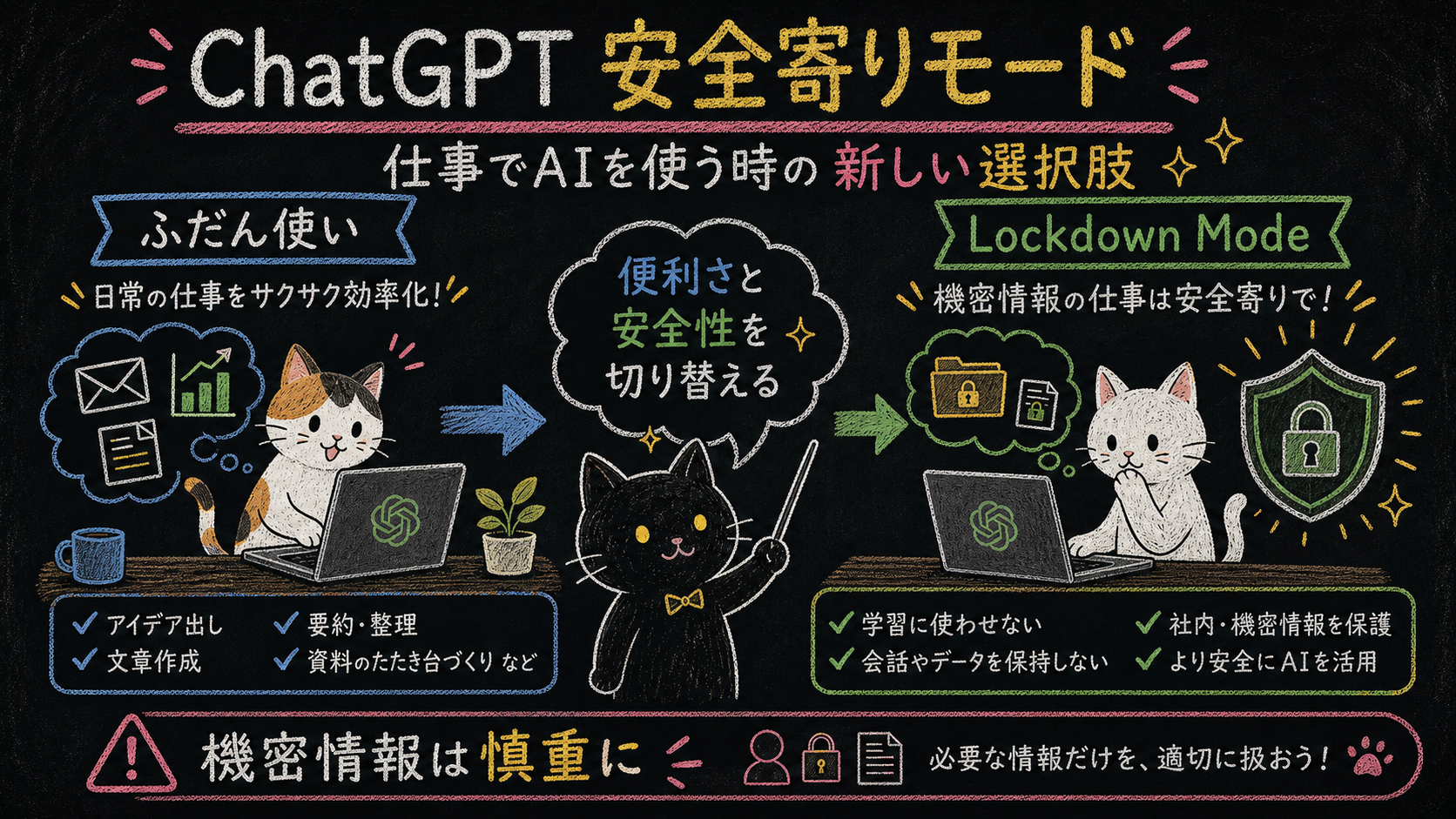
AIに仕事を任せる前に。ChatGPT Lockdown Modeで考える安全な使い分け
AIエージェントの進化で、AIは「答えてくれる道具」から、資料作成やコード修正、業務代行まで担う相棒に近づいてきました。
使えることが増えるのは嬉しい。
でも、仕事で使っていると、ふと不安になることはありませんか?
「この資料、AIに渡して大丈夫かな」
「クライアント名は伏せた方がいいかな」
「便利だけど、外部サービスまでつながるのは少し怖いな」
こういう感覚は、決して考えすぎではありません。
AIを怖がって止める必要はないけれど、安全に使うための設定と判断基準は持っておきたいところ。
その選択肢のひとつが、ChatGPTのLockdown Mode です。
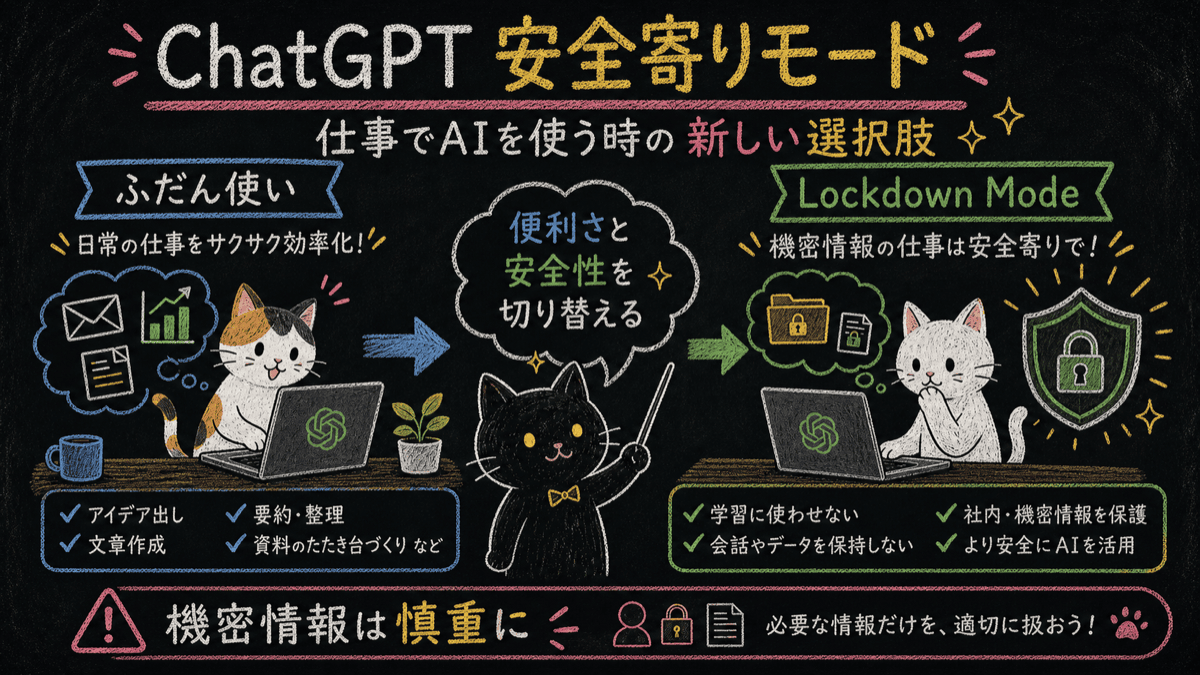
ChatGPTを安全寄りで使う新しい選択肢
OpenAIは2026年2月に、ChatGPT向けの Lockdown Mode と Elevated Risk labels を発表しました。
Lockdown Modeは、ざっくり言うと ChatGPTの外部接続を絞る設定。
Elevated Risk labelsは、リスクが高めの操作(外部接続を使う機能など)に警告ラベルを表示してくれる仕組みです。
当初は、ChatGPT Enterprise、Edu、Healthcare、Teachersなど、主に企業・組織向けの機能として案内されていたもの。
そこから2026年6月4日のアップデートで、個人アカウントにもリリースされました( -`ω-)✧
対象は Free、Go、Plus、Proのすべての個人プランと、セルフサーブのBusinessプラン。無料プランでも使えます。
順次展開のため、まだ設定画面に表示されていない場合は、少し待つかアプリを最新版にしてから確認してみてください。
Lockdown Modeをオンにすると、制限されるのはこのあたりです。
- ライブWebアクセス(AIがリアルタイムにWebを見に行く機能)
- Deep Research(AIが自動でWebを巡回して調査レポートを作る機能)
- Agent Mode(AIが自分でブラウザを操作して作業する機能)
- Canvas(文書やコードの編集画面)のネットワーク機能
- 外部サービス連携の一部(ライブ接続や書き込み操作など)
- ファイルダウンロード
「便利な機能を止めるなんてもったいない」と感じるかもしれません。
でも、機密情報を扱う場面では、その“便利な外部接続”がリスクになることもあります。
背景にあるのは、プロンプトインジェクションと呼ばれるリスクです。AIがWebページや外部ファイルを読みに行った時、そこに悪意ある指示が紛れていると、本来やってはいけない行動をしてしまうことがあります。
Lockdown Modeは、そのリスクを下げるために、ChatGPTが外部へ接続する経路を減らす機能。
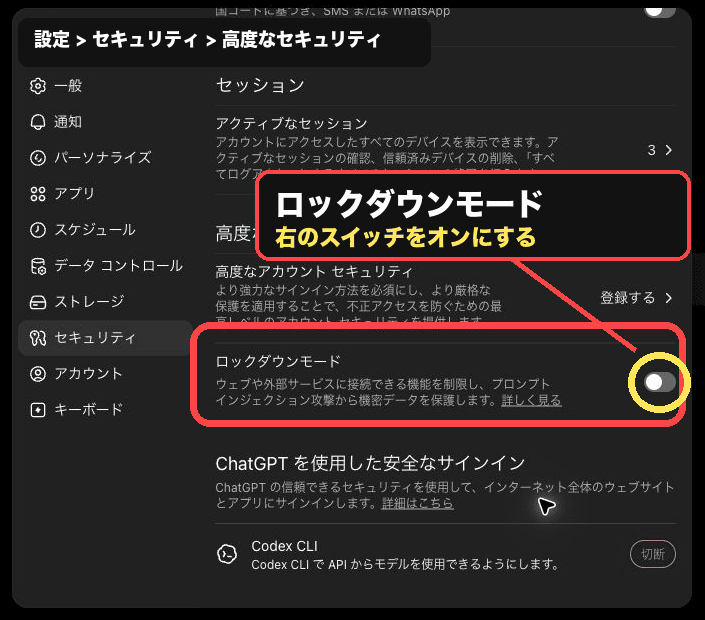
設定画面の セキュリティ → 高度なセキュリティ → ロックダウンモード から切り替えできます。
「使わない」ではなく「使い分ける」
ここは勘違いしてほしくないところです。
Lockdown Modeの記事だからといって、「AIは危ないから使わない方がいい」と言いたいわけではありません。
むしろ逆で、AIは仕事の強い相棒になります。
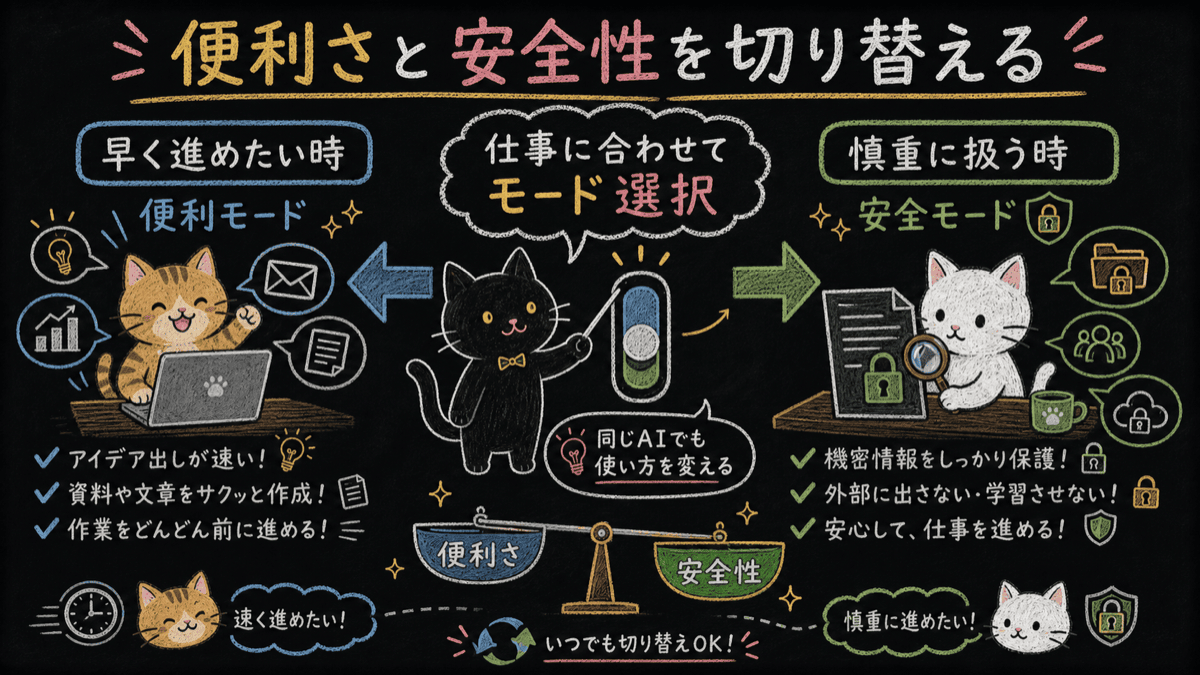
今回のポイントは、「新しい設定が増えた」ことではなく、便利さを優先する場面 と 安全を優先する場面 を作業ごとに分けられるようになったこと。
- 公開情報を調べる時は、通常モードで便利さを使う
- 契約書や売上データを扱う時は、Lockdown Modeで安全寄りにする
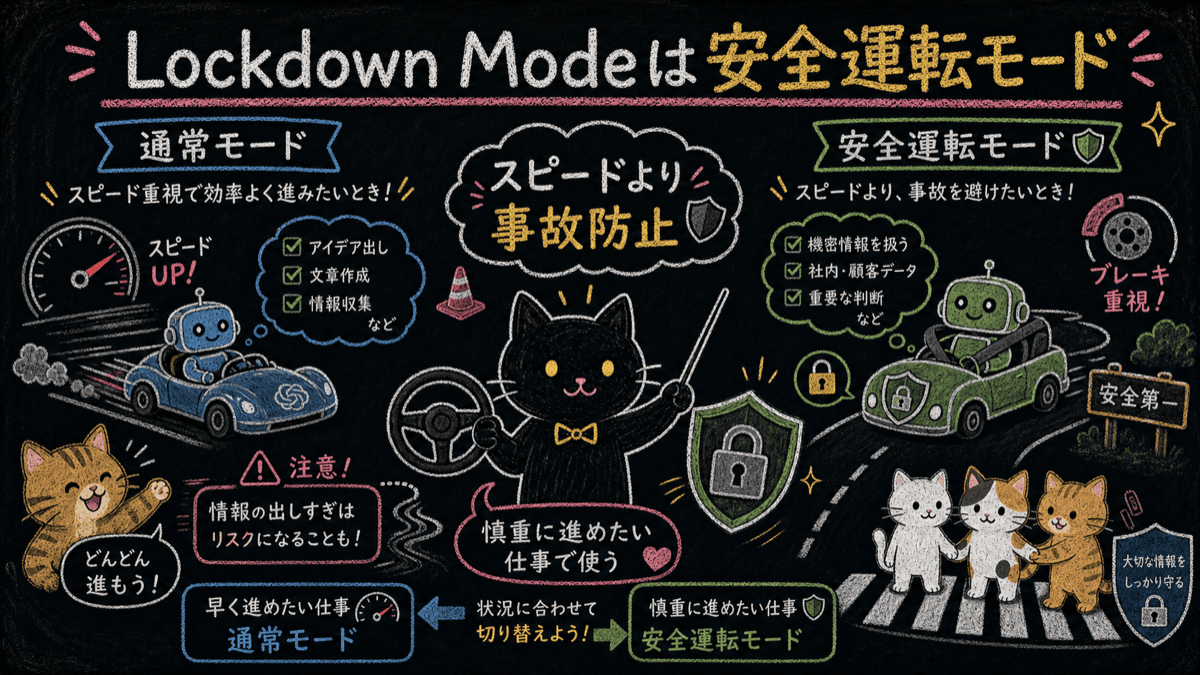
私はこの機能を、車でいう安全運転モードに近いものだと捉えています。
いつも全速力で走る必要はありません。
晴れた道ならスピードを出してもいい。雨の日や知らない道なら、少しゆっくり進む。
やられた後に慌ててオンにする非常ボタンではなく、大事な情報を扱う前にオンにしておく事前防御。
もちろん、これでプロンプトインジェクションを完全に防げるわけではありません。
それでも、外部への持ち出し経路を絞っておけるだけで、被害を小さくしやすくなります。
完璧に判断しようとしなくて大丈夫。まずは「今日は安全寄りでいこう」と切り替えられれば十分です。
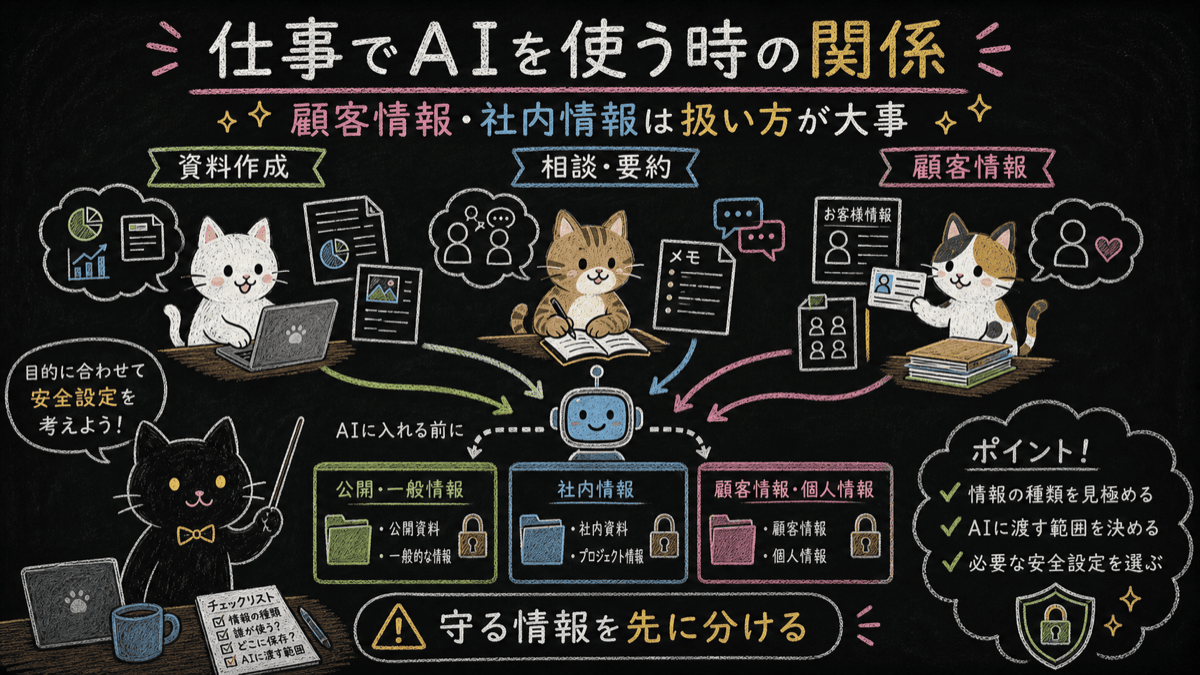
私たちの仕事にはどう関係する?
個人事業主、副業、クライアントワークでは、意外と「他人の情報」を扱います。
自分では普通の業務データだと思っていても、よく見ると個人情報やクライアント情報が混ざっていることもあります。
たとえば、
- お客様とのチャット履歴
- 相談内容
- 見積書
- 請求書
- 社内マニュアル
- 顧客リスト
- 売上データ
- LINE登録者情報
- スプレッドシートの業務データ
こういう情報をAIに渡す場面は増えています。
便利だからこそ、何をどこまで渡すかを決めないまま使うのは危険です。
特に、AIエージェントにブラウザ操作やファイル操作を任せる時は注意したいところ。AIが自分でWebを見に行き、ファイルを読み、外部サービスにアクセスするからです。
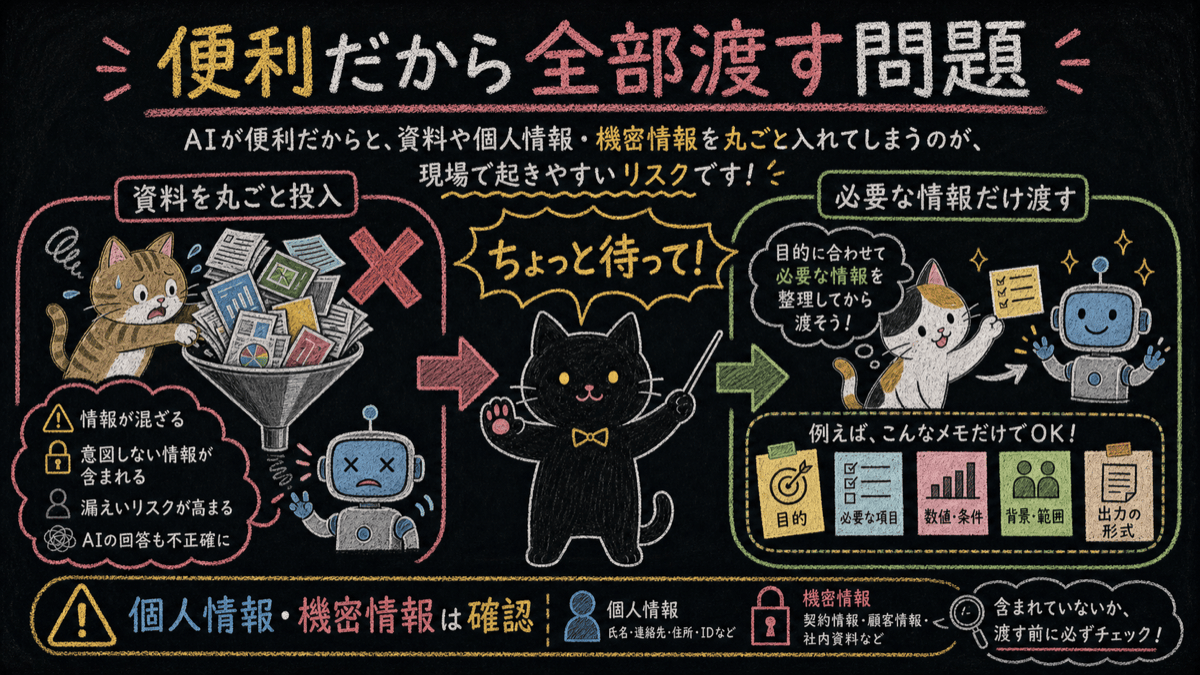
現場で起きやすいのは「便利だから全部渡す」問題
AI活用の相談では、「これもAIでできますか?」と聞かれることがよくあります。
できます。かなりのことはできます。
でも実務では、「できるか」より やらせてよいか を見た方が安心です。
実際、AI相談会で画面共有をしてもらうと、お客様の本名入りリストやLINEのやりとり、売上表がそのまま映っていること、実は珍しくありません。
「この議事録をAIで要約したい」と見せてもらったファイルに、金額や取引条件、ログイン情報までしれっと混ざっていたこともあります。
どちらも、本人にまったく悪気はないんです。便利だから、急いでいるから、つい。
AIが悪いというより、人間側の渡し方が雑だと危なくなります。
だからこそ「自由にやってOK」「確認してから」「渡さない」の線引きを、先に作っておくことが大事になります。
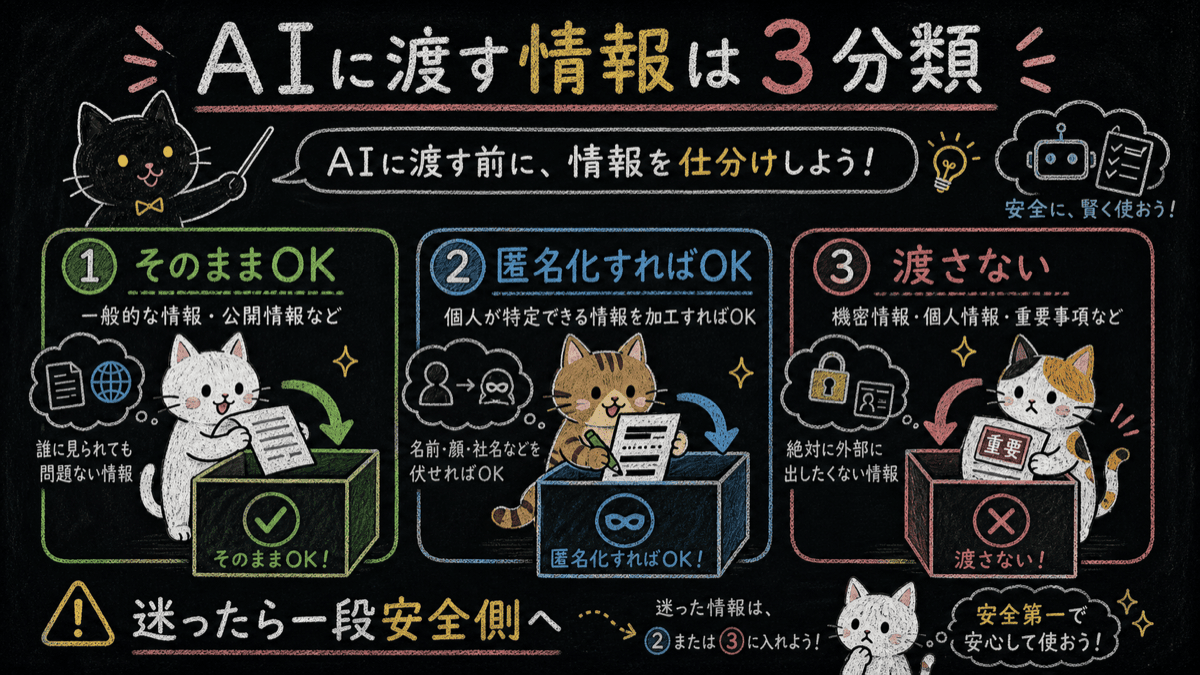
仕事で使うなら、まず3分類で考える
AI研修でも「社内資料ってそのまま貼っていいんですか?」とよく聞かれます。
これ、すごくいい質問だと思っていて。答えはまさにこの線引きの話になります。
線引きといっても、最初から難しく考えなくて大丈夫。
まずは、AIに渡す情報を3つに分けるところから始めてみてください。
1. そのまま渡していい情報
公開済みの記事、公式サイト、一般公開されているニュース、商品ページ、公開プロフィールなど。
これは、AIにそのまま渡しても問題になりにくい情報です。
「このニュースをわかりやすく要約して」
「この公開ページを見て改善案を出して」
このあたりは、比較的扱いやすいところ。
2. 匿名化すれば渡せる情報
お客様の相談内容、チャット履歴、会議メモ、見積もり内容など。
これは、少し加工してから渡したい情報です。
会社名、個人名、住所、電話番号、具体的なIDなどを伏せるだけでも、かなり扱いやすくなります。
「A社」「Bさん」「都内の飲食店」「地方の製造業」のように置き換えるだけでも、安全寄り。
3. そのまま渡さない情報
パスワード、APIキー、シークレットキー、顧客リスト、未公開の財務情報、個人情報の一覧など。
これは、便利だからといってAIにそのまま渡さない方がいい情報です。
GASなどのコードにAPIキーがベタ書きされたまま共有されているのも、現場では本当によく見かけます。
どうしても作業が必要な時は、人間が入力する、ローカルだけで扱う、別環境に分ける。
このひと手間が、あとで自分を守ってくれます。
この3分類に、「機密情報を扱う作業の前にLockdown Modeをオンにする」「クライアントワークでは保存先と共有範囲を決める」の2つを足せば、ルールはほぼ完成。
これだけでも、AIに仕事を任せる時の不安はかなり減ります。
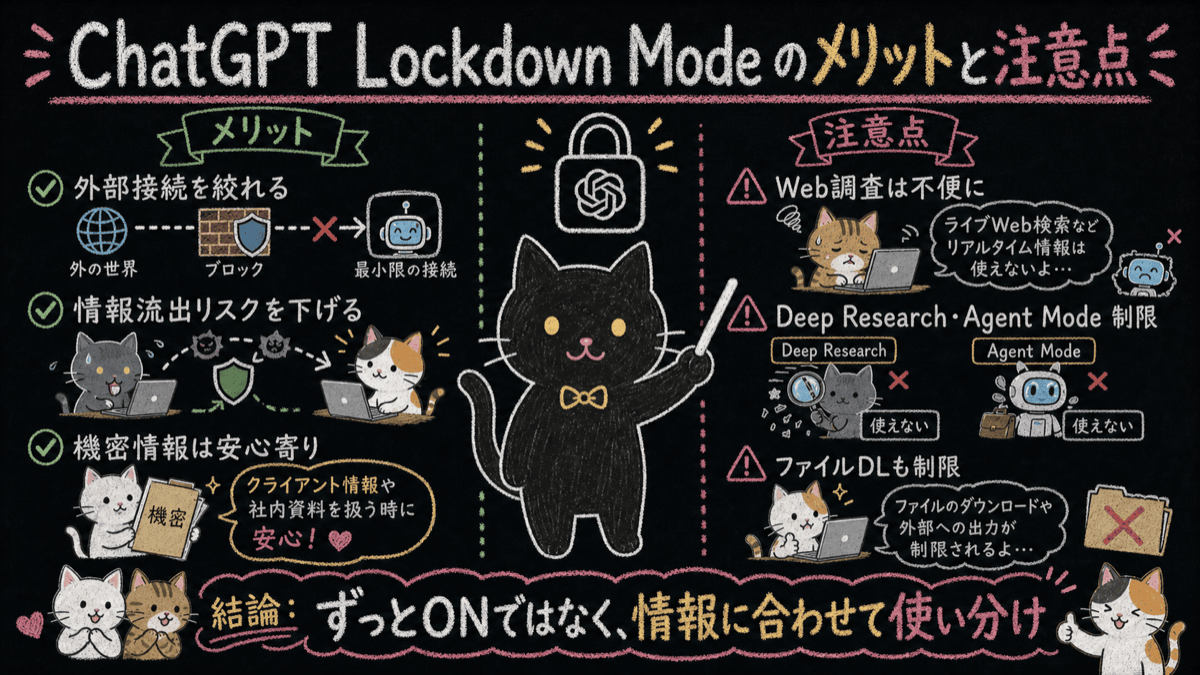
Lockdown Modeのメリットと注意点
Lockdown Modeは、オンにすればすべて解決する魔法の設定ではありません。
良いところは、外部のWebやサービスにつながる経路を減らせること。クライアント情報、社内資料、未公開の企画、個人情報などを扱う時は、外部接続を絞れるだけでも安心感が変わります。
一方で、ライブWebアクセス、Deep Research、Agent Mode、ファイルダウンロード、画像の表示・取得などは制限されます。調査したい時には、正直ちょっと不便です。
また、Lockdown Modeをオンにしても、悪意ある指示の影響がゼロになるわけではありません。
だから、常にオンではなく、扱う情報と作業内容に合わせてオン・オフを切り替えるのがおすすめです。
迷う情報が出てきたら、まず匿名化してから渡す。
そして、冒頭で触れた Elevated Risk labels も覚えておくと安心です。CodexのようなAIコーディング支援(AIにプログラム作成を任せるツール)でネットワークアクセスや外部連携を使う時に、「この操作はリスクが高め」という表示が出ます。ラベルが出たら、ひと呼吸おいて内容を確認する。それだけでも事故は減らせます。
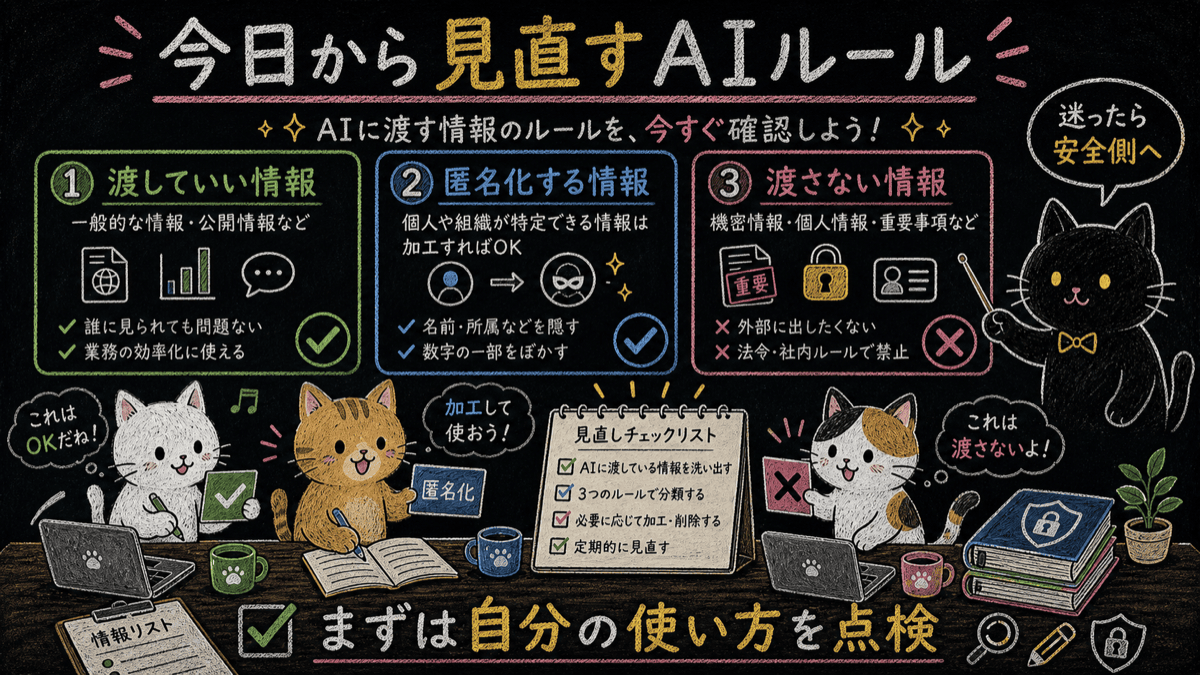
まず今日やるなら、この2つだけ
まずは、今日この2つだけで大丈夫です。
1つ目は、ChatGPTの設定画面でロックダウンモードが表示されているか確認すること。
表示されていれば、「どんな作業の時にオンにするか」をざっくり決めておくと安心です。まだ表示されていなければ、順次展開中なので少し待ってみてください。
2つ目は、最近AIに渡したチャット履歴、会議メモ、資料、スプレッドシートをどれか1つ思い出して、さっきの3分類(そのまま渡す/匿名化する/渡さない)に当てはめてみること。
これだけでも、AI活用の不安はかなり減ります。
AIは怖がりすぎなくて大丈夫。
でも、雑に使うのも違う。
これからは、AIを使える人よりも、AIを安全に使える人 が強くなっていくと思います。
この記事の内容は、OpenAIの公式ブログ「Introducing Lockdown Mode and Elevated Risk labels in ChatGPT」と、OpenAIヘルプセンターのLockdown Mode解説記事を元に整理しています。
出典
- Introducing Lockdown Mode and Elevated Risk labels in ChatGPT | OpenAI
- Lockdown Mode | OpenAI Help Center
著者
neco. 🐈⬛
AI活用コンサル/ITエンジニア歴20年。
会社員として400人規模のAIリスキリング研修を統括しつつ、副業で経営者・個人事業主向けにAI導入〜実装をサポート中(経営3年目)。
毎月AIの仕事活用をテーマに勉強会も開催しています。
「AIを"知ってる"から"使える"へ」がモットー。
プロンプト700本以上を無料公開中 → ai-neco