
AIが秘書に!自分から声をかけるChatGPT Dots登場
AIに用事を頼む前に、AIのほうから「これやっとく?」と声をかけてくれる。ChatGPTの「Dots」は、そんな使い方ができる自分用のAIアシスタントです。
メールの確認や、やることの整理を先回りして提案。通話で相談しながら、調べ物や作業を進めてもらうこともできます。
この記事では、先回りの提案・通話・予約・買い物を実際に試した結果を紹介します。10月1日のYouTubeライブの操作画面と、10月2日に完了した依頼を分けて、便利だった点もつまずいた点もまとめました。
※2026年10月2日時点ではProなど一部プラン向けに提供されています。対象プラン・料金・始め方は3章で紹介します。
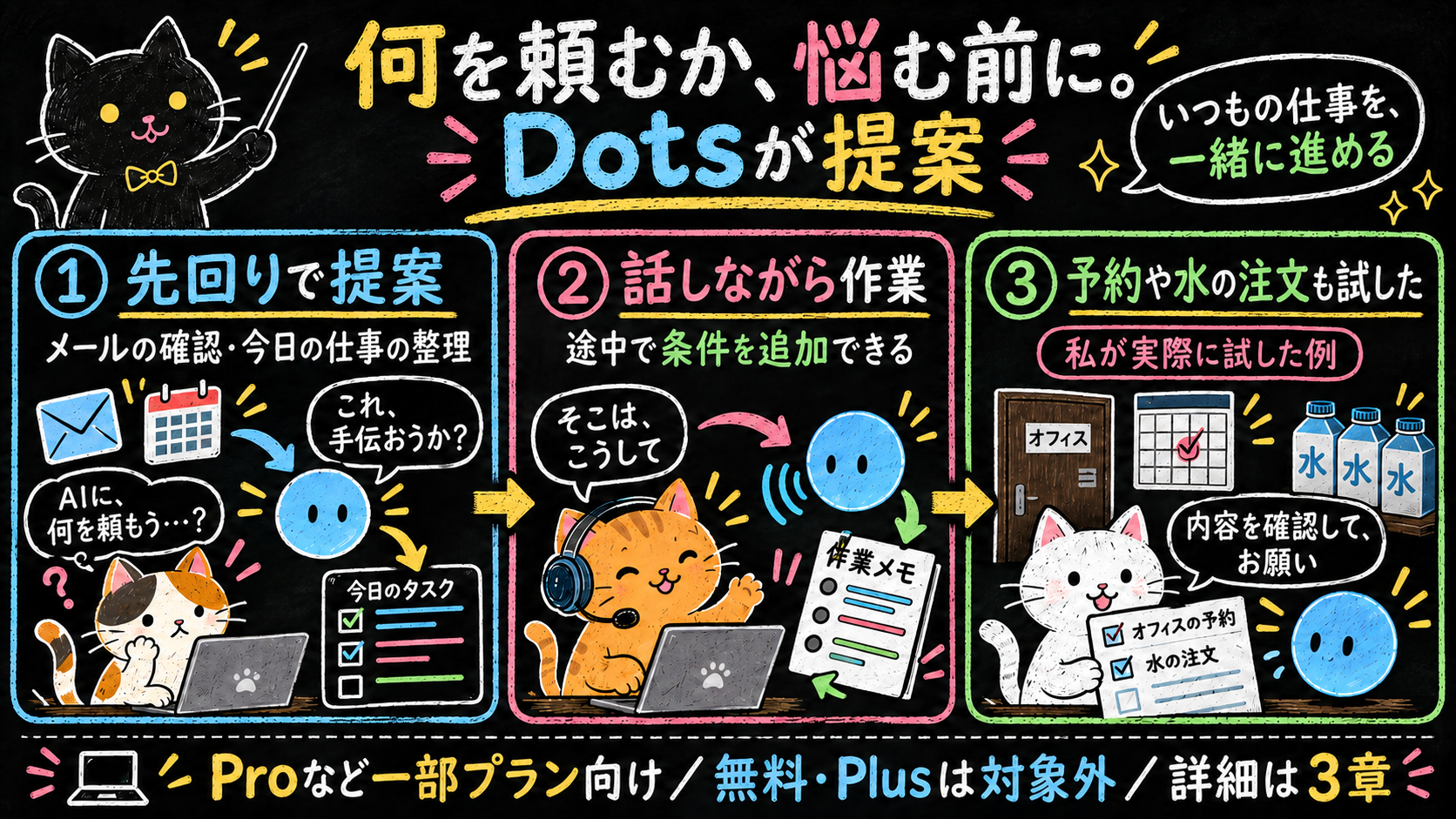
導入図|先回りの提案や通話で、普段の仕事を一緒に進める(イメージ)
3行まとめ
-
Dotsは、会話やつないだアプリの情報をもとに、次の仕事を提案してくれる自分用のAIアシスタント
-
通話で話しながら頼める。仕事を別の作業用の会話に分けて進めてもらうこともできる
-
予約や買い物も頼めた。注文の前に内容を確認できて、パスワードもチャットに書かなくて大丈夫
目次
-
Dotsとは? まずは身近な仕事から
-
使ってわかった、便利なところ
-
誰が使える? 料金と始め方
-
試して見えたことと、両学長の使い方
-
今、実際に頼んでみたこと
-
使い始めるときに知っておきたいこと
実際に使ったときの画面や、頼んでみた例を先に見たい方は、4章・5章からどうぞ(*´ ˘ `*)
1. Dotsとは? まずは身近な仕事から
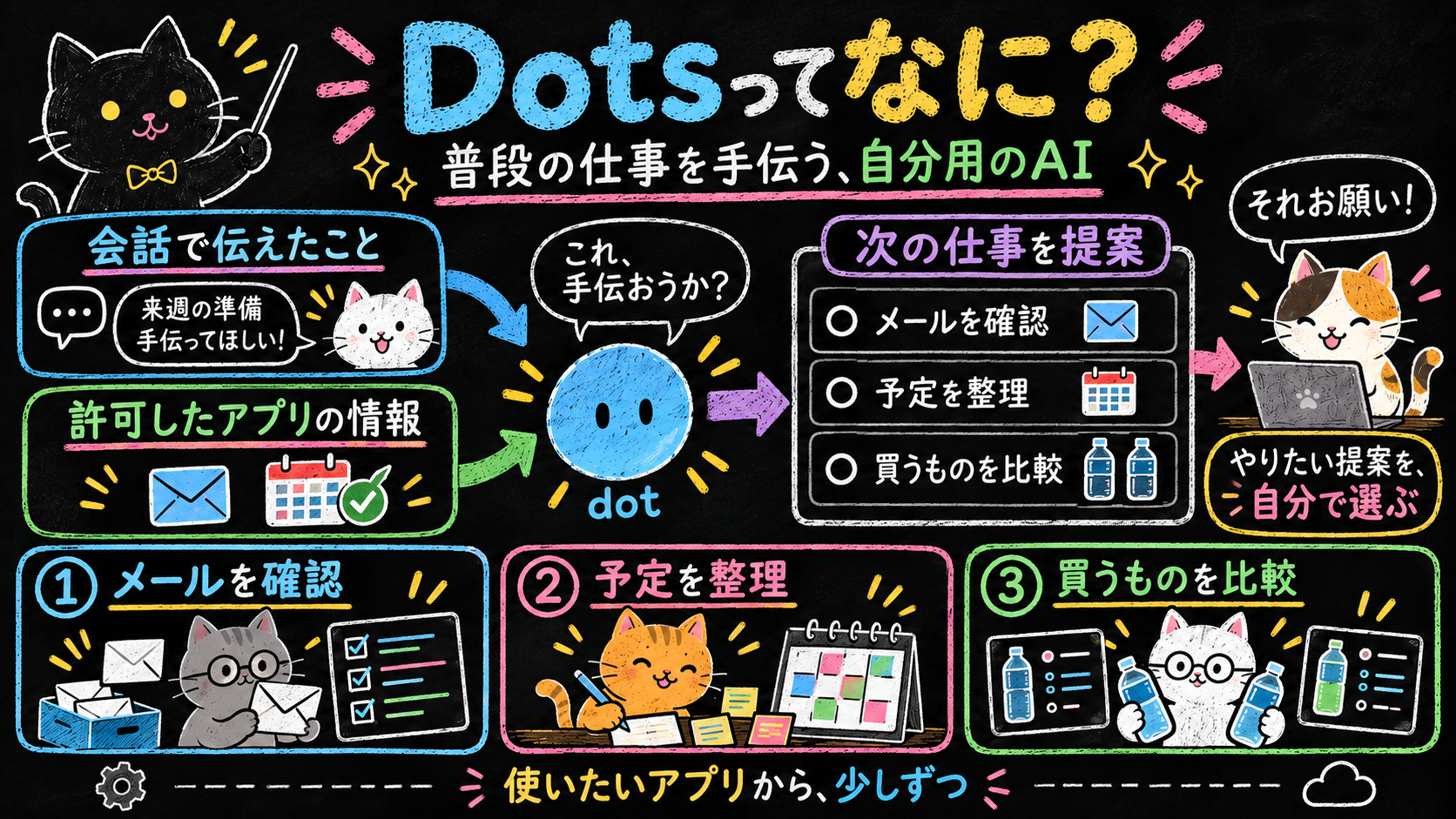
図解1|会話と許可したアプリの情報から、次の仕事を提案してくれる相棒(イメージ)
たとえば、メールを確認する。今日やることを整理する。買いたいものを比較する。
Dotsには、こうした普段の仕事や用事を手伝ってもらえます。OpenAIが提供する、自分用のAIアシスタントです。自分の相棒となる1体を「dot」と呼びます。
調べ物や資料作りなども頼めます。名前や見た目を変えられるので、まずは自分の相棒を作るところから始まります。
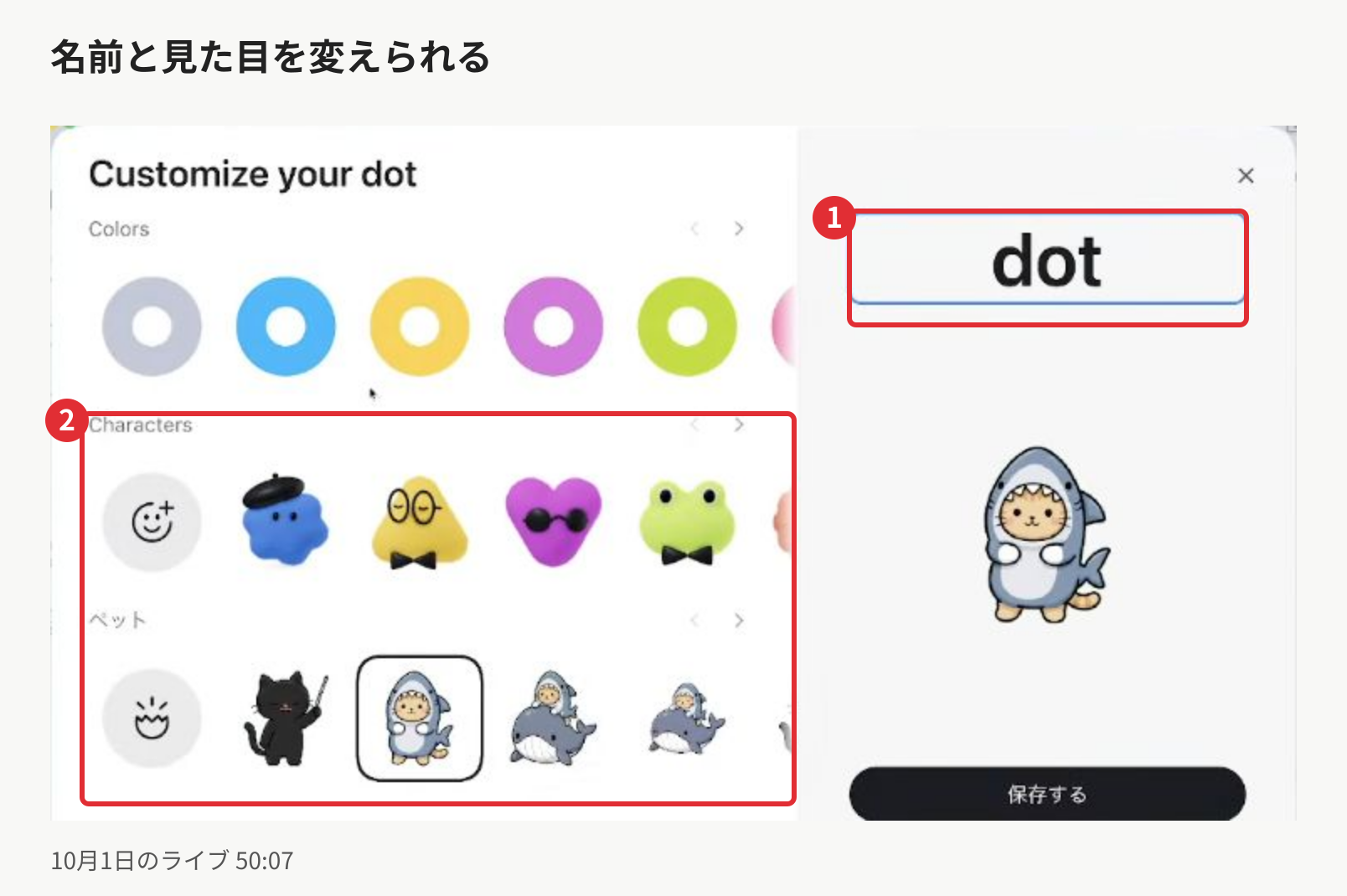
画面1| ① 名前を入れるところ。② キャラクターやペットを選ぶところ。自分のdotの見た目を変えられます。
私が使っていて便利だと感じるのは、仕事の流れを知ったうえで、次に何を手伝えるか考えてくれることです。
たとえばメールを使った相談なら、先にメールのアプリをつなぎます。「つなぐ」というのは、dotがそのアプリの情報を使えるように許可することです。
すると、メールを毎回コピーして渡さなくても相談できます。確認したほうがよさそうなメールを見つけて、知らせてくれることもあります。
使えるのは、会話で伝えたことや、アクセスを許可した情報です。最初から全部つなぐ必要はありません。使いたいアプリから、少しずつ追加できます。
2. 使ってわかった、便利なところ
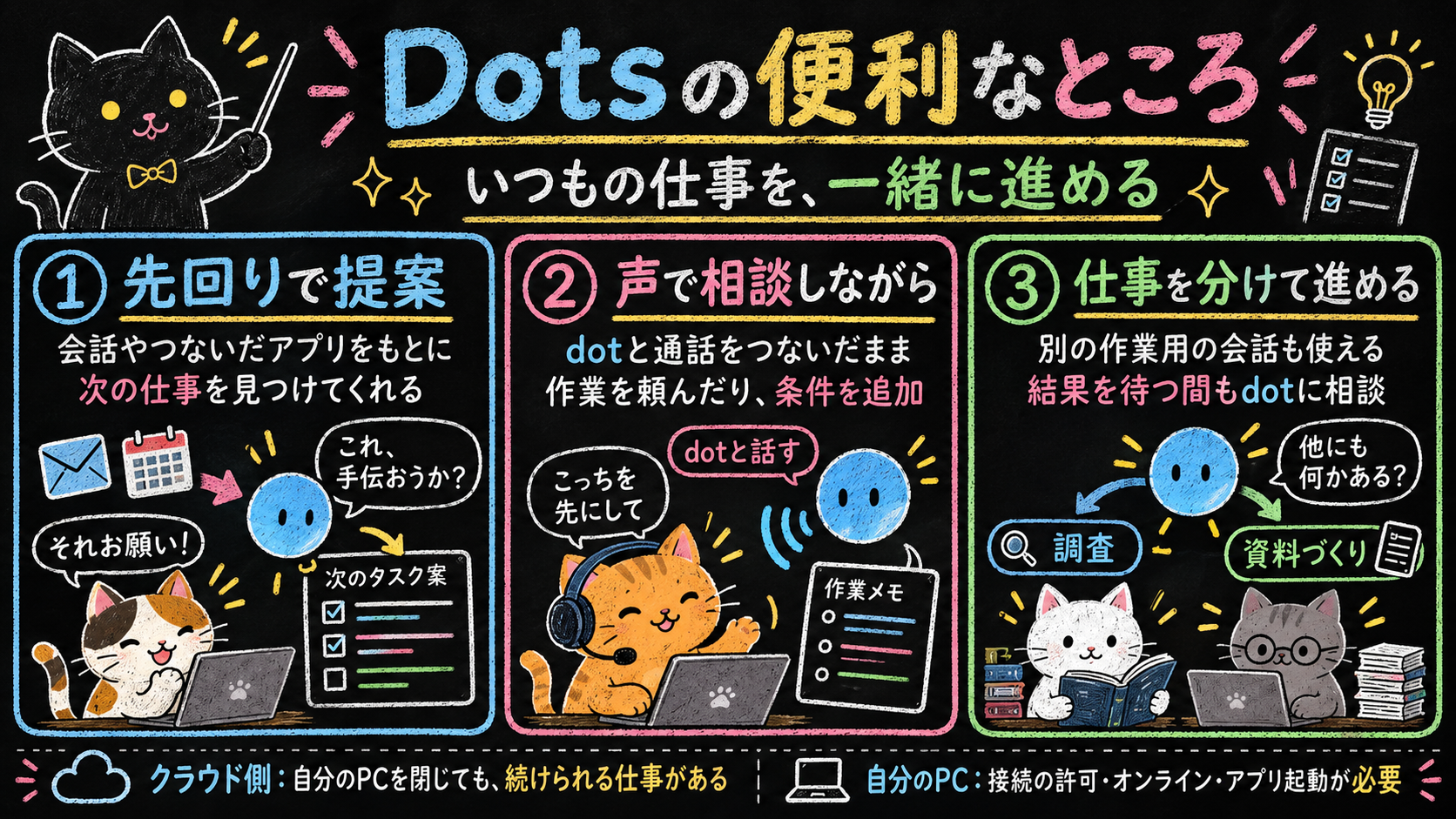
図解2|先回りの提案、通話、仕事の分担。使うパソコンによって準備は変わります(イメージ)
ChatGPTは、こっちが頼んでから動いてくれますよね。調べ物や作業、決めた時刻の通知なども、頼めばやってくれます。
ちなみに、ブラウザなどの道具を使って実際に作業まで進めてくれるAIは「AIエージェント」と呼ばれています。自分で調べて、自分で手を動かしてくれるAI、というイメージです。
Dotsは、頼む前に向こうから「これやっとく?」って声をかけてくれるのが大きな違いです。使っていて特に便利だと感じたところを紹介しますね。
何を頼むか考える前に、提案が来る
「このメール、どう返そう?」と相談する前に、dotが確認したほうがよさそうな仕事を見つけてくる。そんな使い方ができます。
私が依頼文を考える前に、向こうから話しかけてくるんです。
提案がたくさん来るので、全部に返事をするというより、今やりたいものを選んで「それお願い」と進める感じです。
どんな提案が来るかは、これまでの会話や、つないだアプリの情報によって変わります。
まとめて頼んで、途中でも相談できる
「これを調べて。その間に、こちらも進めて」と、複数の仕事を頼めます。
結果を待っている間も、同じdotに話しかけられます。「こっちを先にして」「条件を1つ追加して」と、途中で相談できるのが便利です。
必要に応じて、仕事ごとに別の作業用の会話を作ってもらうこともできます。これを「セッション」と呼びます。
たとえば、コードを書く作業などを進めるOpenAIのツール「Codex」に、仕事を渡せます。5章では、私が別セッションで調査を頼んだ例を紹介します。
毎朝のように時刻を決めて動いてほしい仕事は、その時間も伝えて、スケジュールを設定してもらいましょう。公式:仕事の進め方
電話で話しながら、作業をお願いできる
長い依頼文を打つのが大変なときは、声で相談できます。会話画面の右上にある電話ボタン(受話器のアイコン)から、dotと話せます。
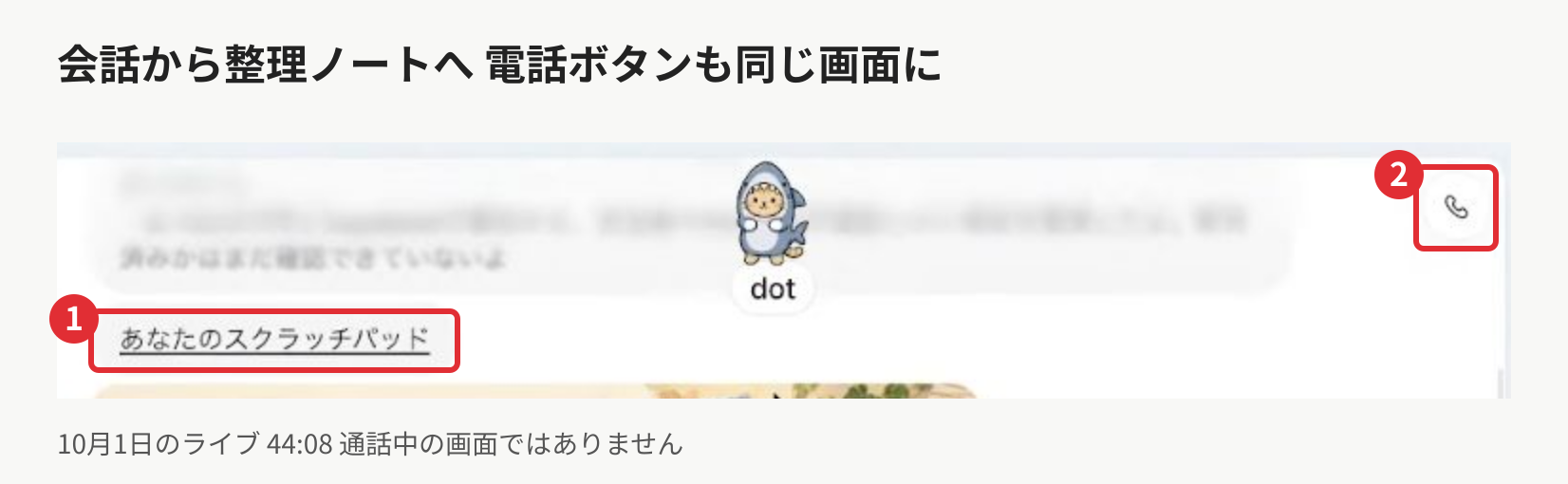
画面2| ① 仕事を一緒に整理するノートへの入口。② 右上の電話ボタン。これは会話画面で、通話中の画面ではありません。
使い方は、電話ボタンを押して、dotに声で話しかけるだけ。会話をつないだまま、調べ物や作業をお願いできます。 3章に載せた初回の画面にも、右上に同じ電話ボタンがあります。
たとえば、こんな頼み方です。
話しながら、今日やることを整理したい。<br>まず私の予定を確認して、急いだほうがいいものを教えて。<br>必要なことは、途中で質問してね。
最初から条件を全部まとめなくても、会話しながら足していけます。通話中に文字を送ることもできます。
ここでいう「電話」は、アプリの中でdotとおしゃべりする機能のことです。
通話を終えても、頼んだ仕事は続けてもらえます。公式:メッセージと通話
※記事内の「頼み方の例」は、試しやすいように書いた例文です。実際の会話をそのまま引用したものではありません。
パソコンを閉じたあとも、続けられる仕事がある
調べ物をお願いしたあと、自分のパソコンを閉じる。そんなときも、dot側でできる作業は続けられます。
dotは、インターネット上に自分専用のパソコンとブラウザを持っています。これが「クラウド側」で働く、ということです。
一方で、「私のパソコンに保存したファイルを整理して」という仕事には、自分のパソコンを使います。その場合は、接続を許可し、パソコンをオンラインにして、ChatGPTアプリを開いておく必要があります。つなげる自分のパソコンは、同時に1台までです。
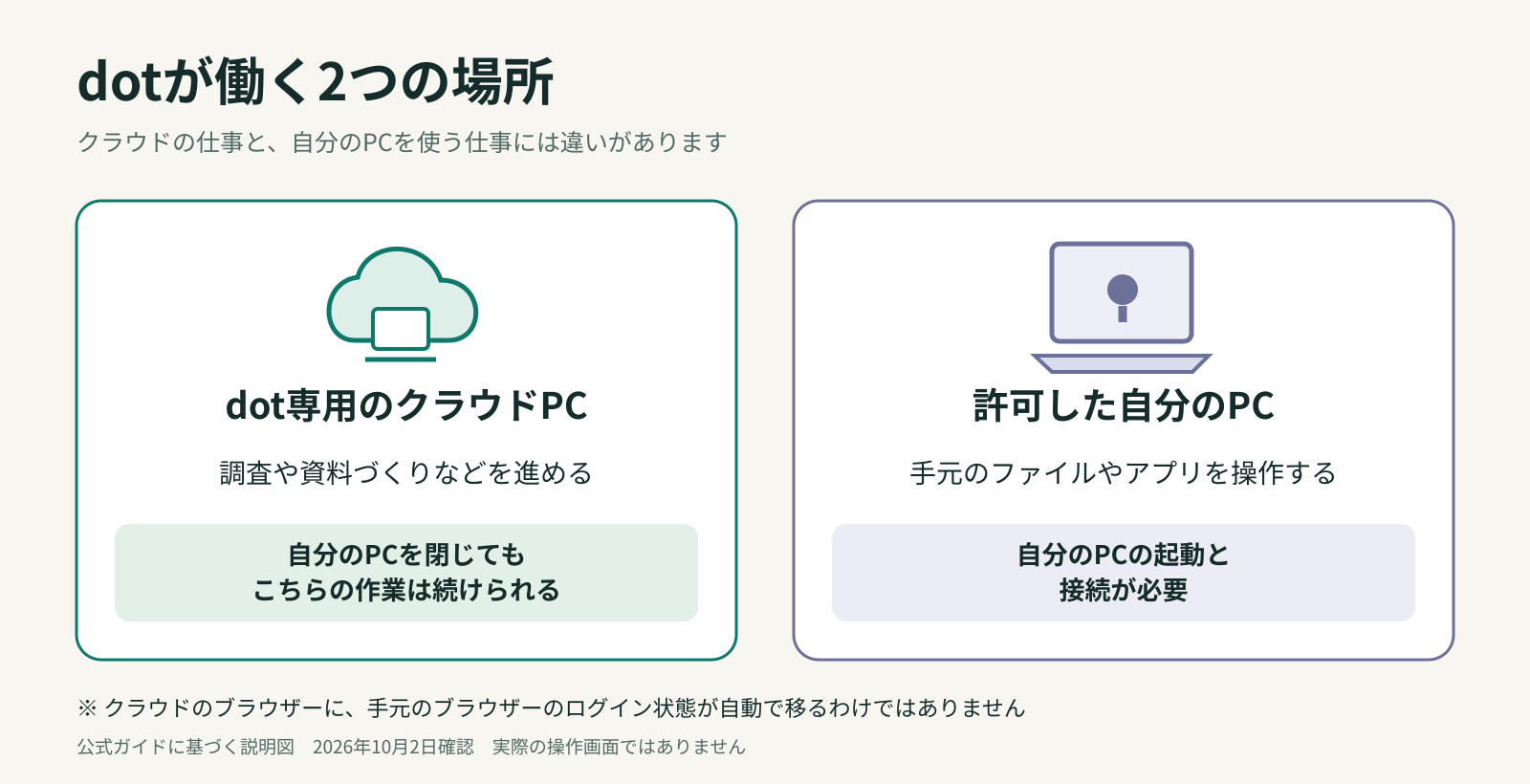
どちらのパソコンを使う仕事かで、必要な準備が変わります。迷ったら「この作業は、私のパソコンを開いておく必要がある?」と聞いてみると確認しやすいです。公式:パソコンとアプリの接続
3. 誰が使える? 料金と始め方
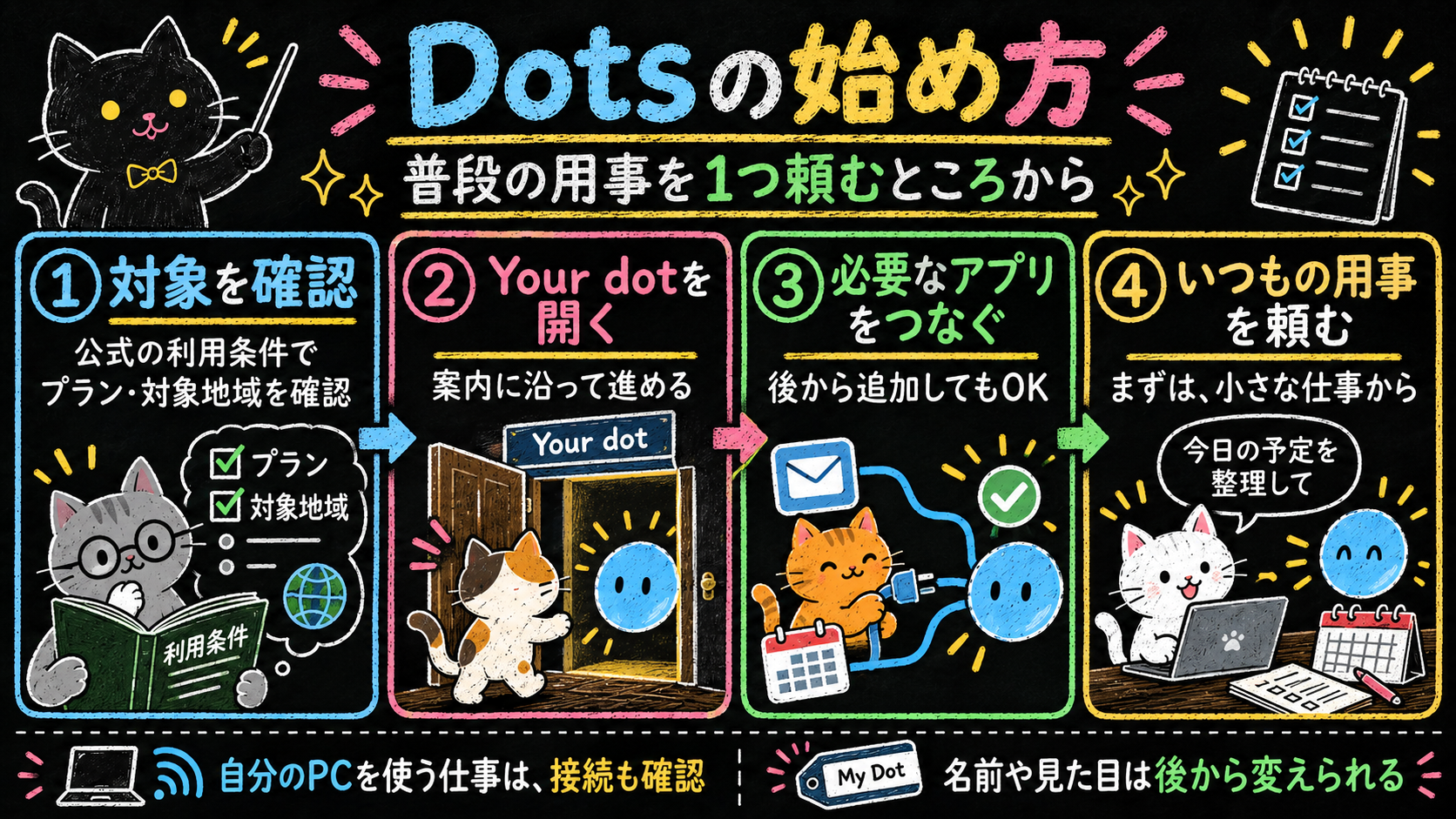
図解3|対象を確認してYour dotへ。必要な連携から始め、普段の用事を1つ頼みます(イメージ)
まず、自分のプランが対象か確認する
2026年10月2日時点では、次の対象に順次提供されています。
-
Pro 100・Pro 200・Pro 500:個人向け。年齢・地域条件あり
-
Business Premium(会社・チーム向け):世界各地へ順次提供
-
Enterprise(大きな会社向け):管理者による有効化が必要
対象のプランでも、まだDotsが表示されない場合があります。個人向けは18歳以上が対象。日本は対象地域に入っています(ヨーロッパの一部などは対象外)。契約前に公式の利用条件を確認してください。
Proには、月額100・200・500米ドルのプランがあります。日本円だと約1万5000円・3万円・7万5000円です(1ドル150円で計算)。実際の請求額は、ご自身の契約画面で確認するのが確実です。公式:料金
dotとおしゃべりするだけなら、ChatGPTの回数制限は気にしなくて大丈夫です。本格的な作業をたくさん頼むと、別の枠を使います。
細かいルールは、公式のページで確認できます。公式:利用枠
始め方 まずはYour dotを開く
私はCodexアプリ(OpenAIの、作業をお願いするためのアプリ)を使っていて、<strong>「新しいチャット」の下にある「Your dot」</strong>から開きます。自分のdotとやりとりする入口です。
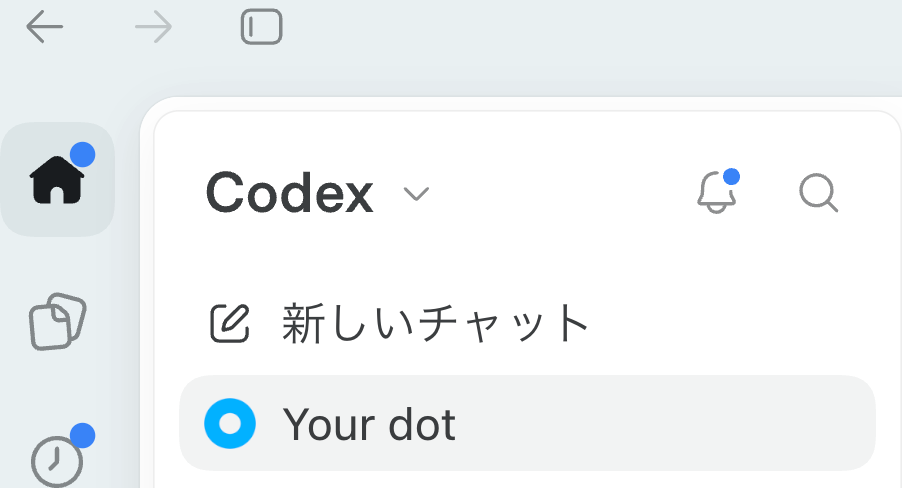
画面3| 青い丸のアイコンがある「Your dot」を開きます。この画像は、実際のCodex画面です。
画面の表示はアプリの更新やアカウントによって変わります。公式ガイドでは、パソコンのデスクトップアプリ、またはChatGPTのPCブラウザから作成する流れが案内されています。Codexアプリを使っていない方も大丈夫です。
初めて使うときは、次の順で進めます。
-
dotの紹介画面を開き、案内に沿って進める
-
メール・カレンダー・ファイルなど、使いたいアプリをつなぐ
-
デスクトップアプリでは、自分のパソコンへの接続を許可するか選ぶ
-
会話が始まったら、普段の仕事や用事を1つ頼む
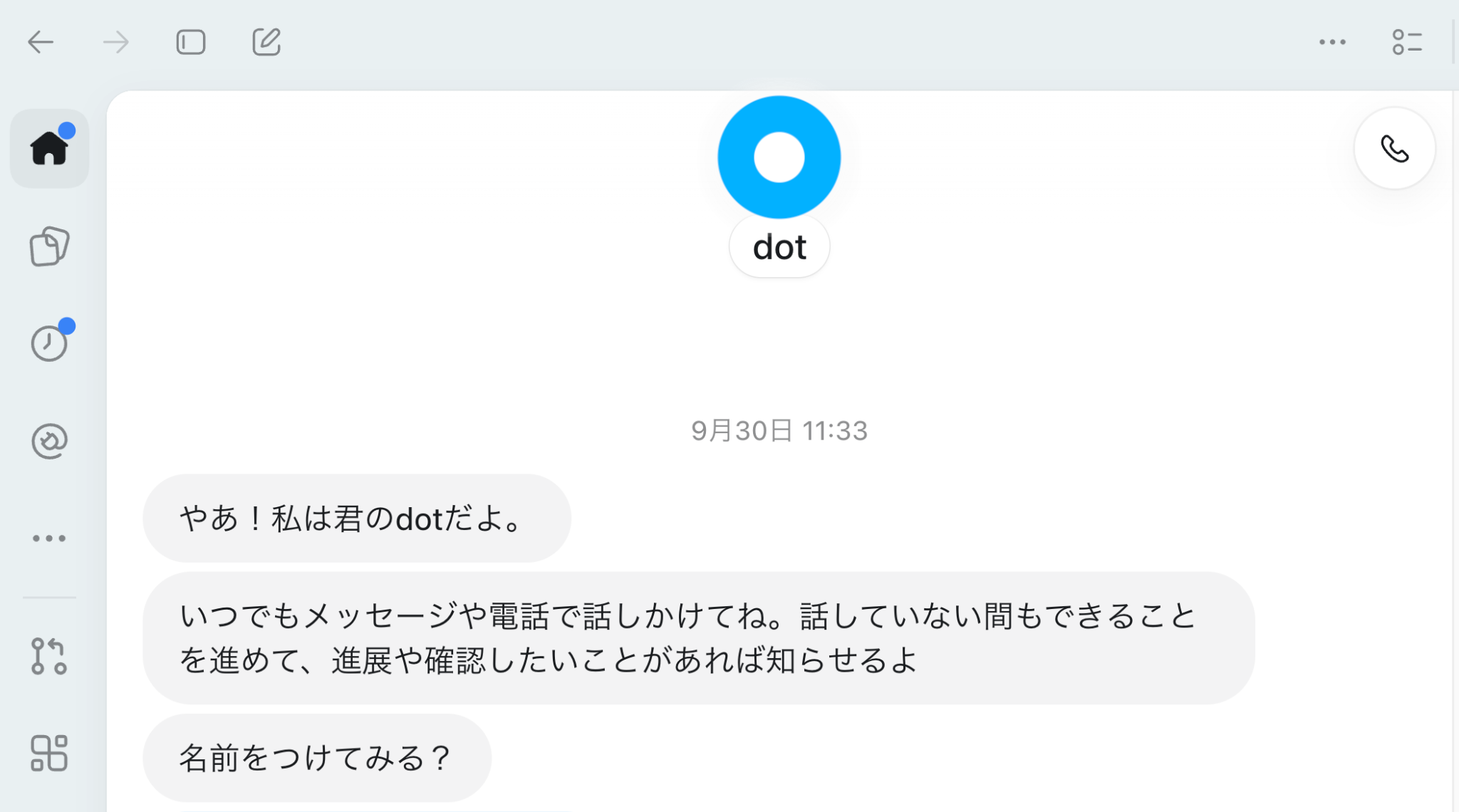
画面4| 私が最初に話し始めたときの画面です。dotがあいさつをして、名前をつける案内が出ています。右上の電話ボタンは、dotとの音声通話の入口です。
アプリ連携は、最初に全部済ませなくても大丈夫です。 その場ではスキップして、後から追加できます。自分のパソコンの接続も、必要な仕事を頼むときに選べます。
たとえば、予定の整理ならカレンダー。メールの確認ならメールのアプリをつなぎます。
dotの名前や見た目は、作成後にも変えられます。1章の設定画面を参考に、自分の相棒を整えてみてください。
最初のひと言は、こんな感じで十分です。
今日やることを一緒に整理したい。<br>まず、私に確認したいことを聞いて。
スマホは、パソコンでdotを作成したあと、対応するアプリの更新が届けば同じdotを使えます。公式:セットアップ
4. 試して見えたことと、両学長の使い方
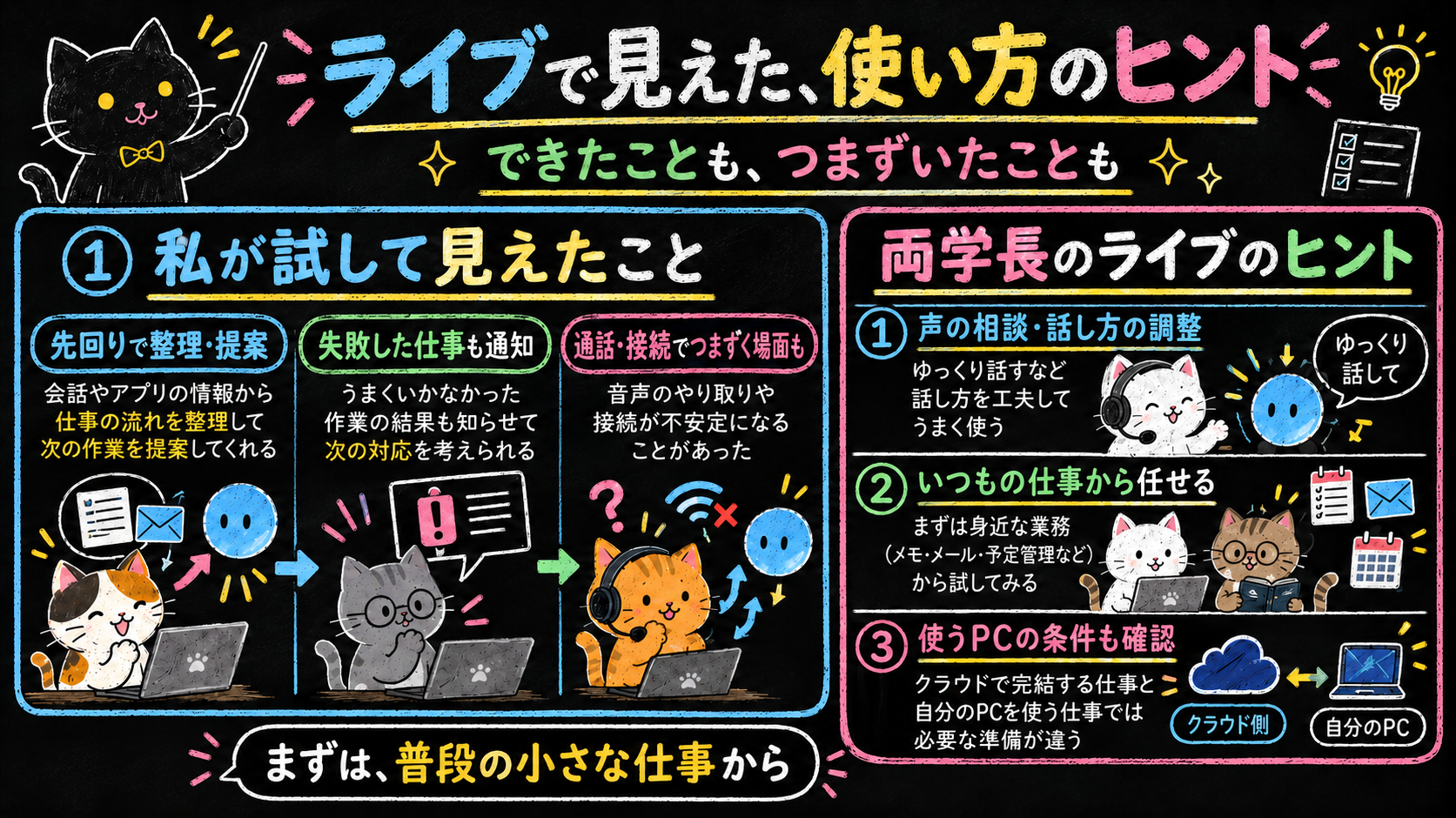
図解4|私が試して見えたことと、両学長のライブで紹介された使い方(イメージ)
ここでは、私が10月1日のYouTubeライブでDotsを実際に動かしたときの画面と、使ってわかったことをまとめます。動画リンクを押すと、その場面から再生できます。
頼んでいないのに、仕事を整理するノートができていた
まず驚いたのが、仕事や、やることを整理するノートです。こちらから「作って」と頼んでいなかったのに、dotが用意してくれていました。
確認したほうがよさそうなメールも、拾ってきてくれていました。
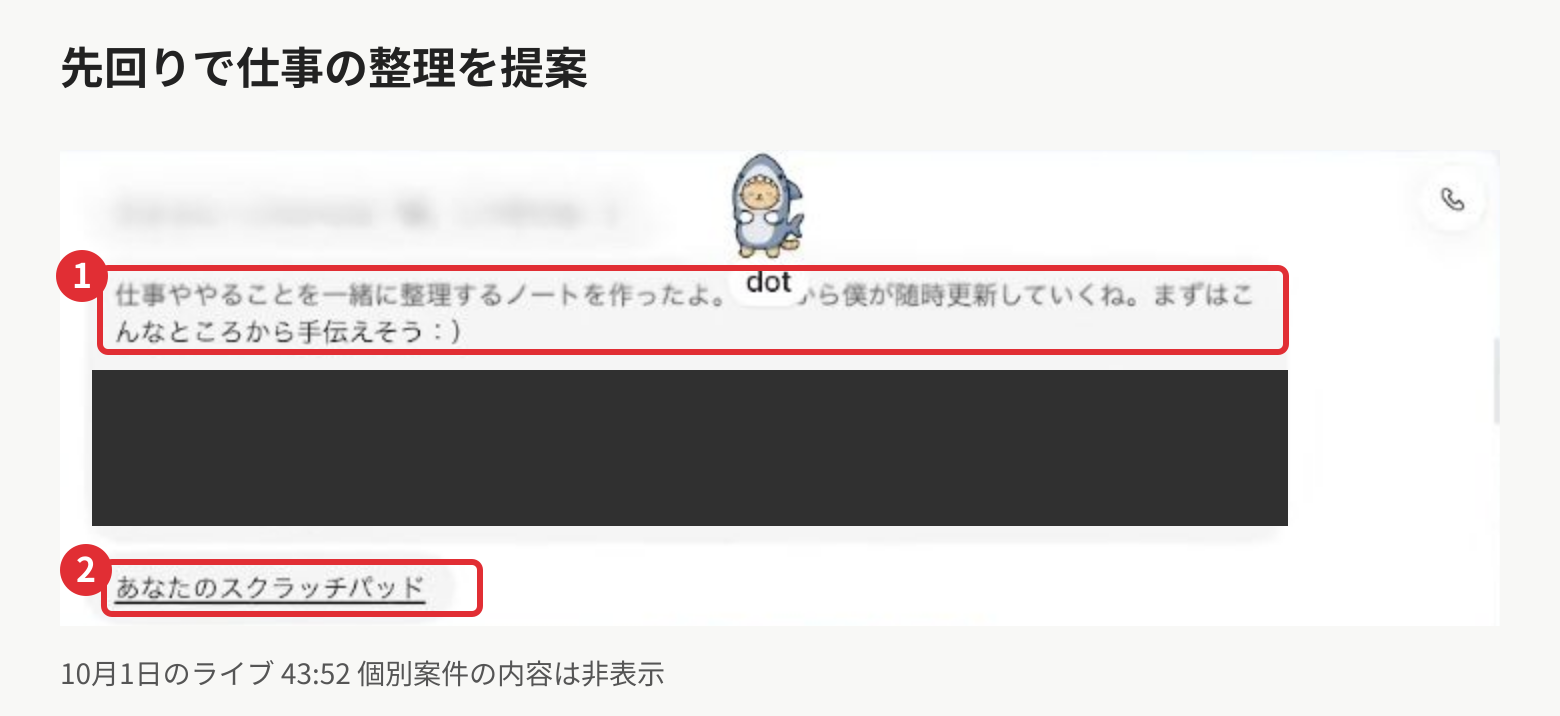
画面5| ① ノートを作ったことを知らせてくれた部分。② ノートへの入口です。個別案件の内容は隠しています。
▶ 動画で見る:先回りでノートを作り、仕事を提案(43:52〜)
うまく動かなかった仕事も、知らせてくれた
朝の定期作業が失敗していたことも、dotから通知が来ていました。
仕事を頼むと、終わったかどうか気になりますよね。うまくいかなかったときにも知らせてくれるのは、続けて使ううえで大事だと思います。
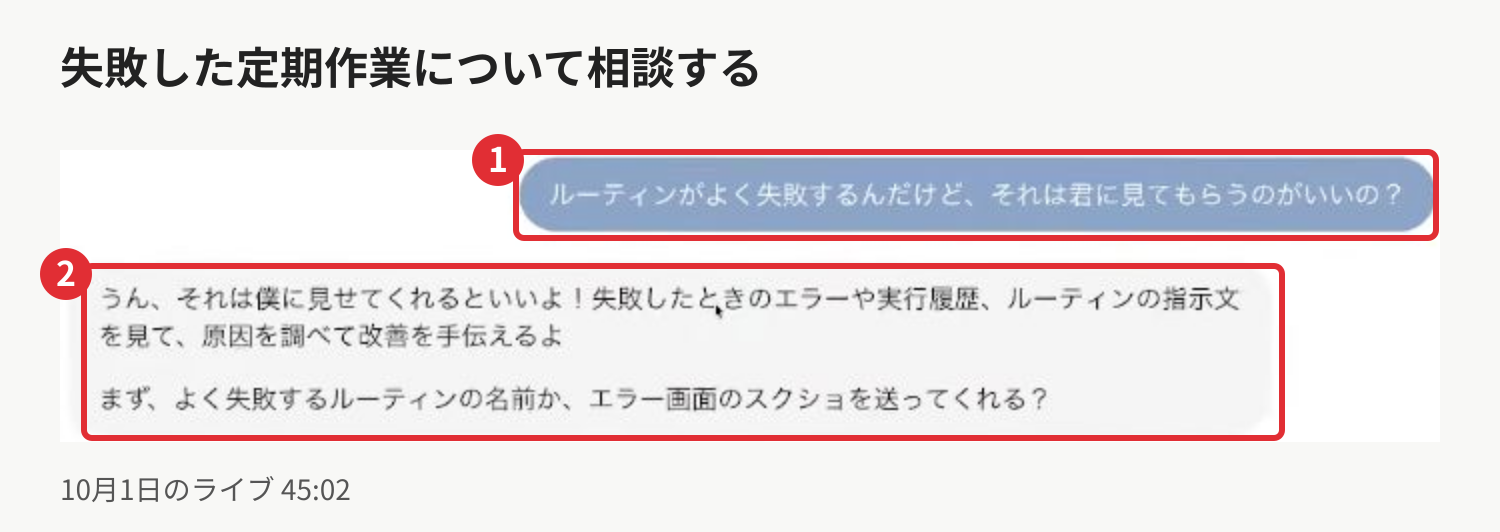
画面6| ① 私から「ルーティンがよく失敗する」と相談。ここでいうルーティンは、繰り返し実行する仕事です。② エラーや実行履歴を見て調べられると返してくれました。
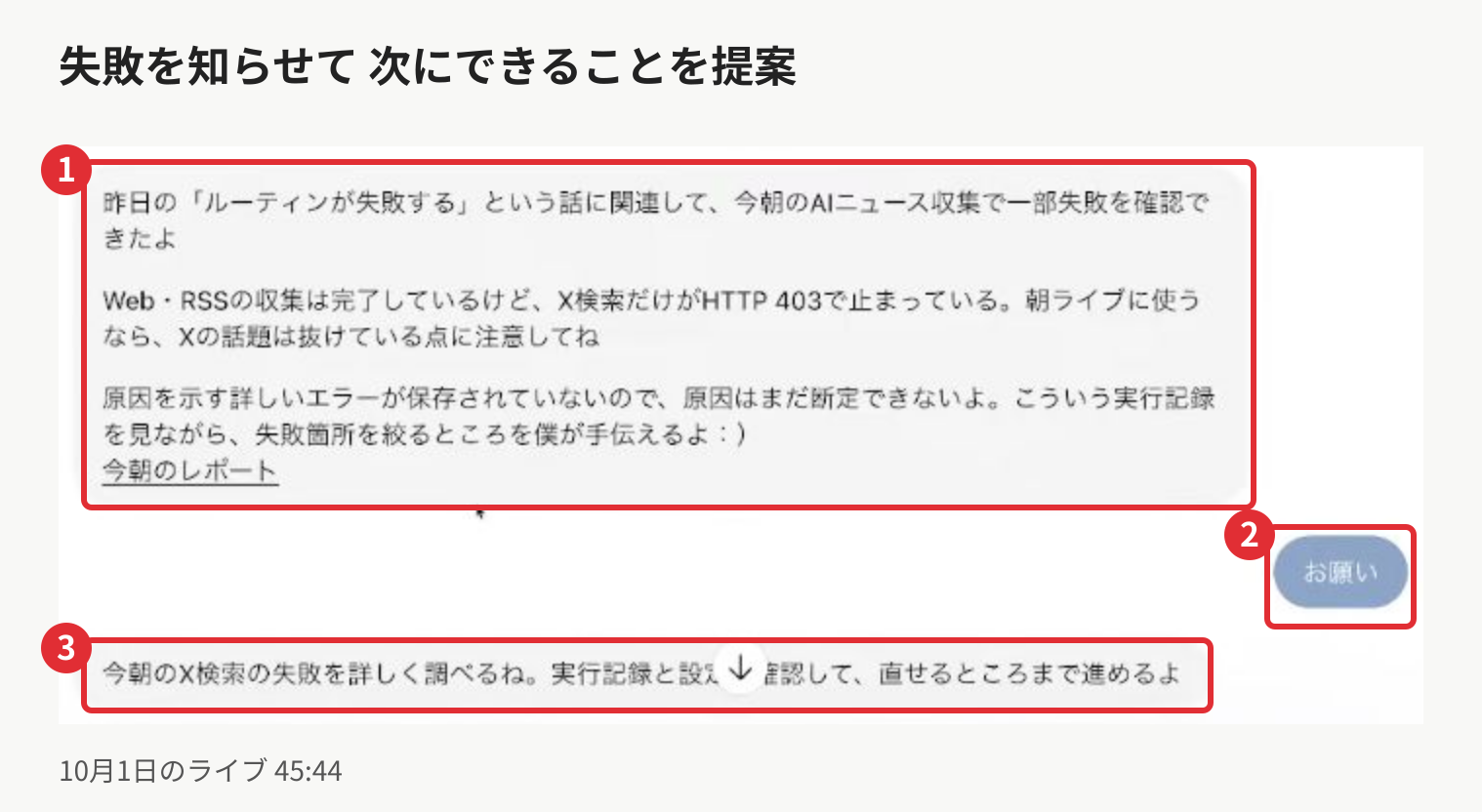
画面7| ① 朝のニュース収集で、一部失敗したことを知らせてくれました。② 私が「お願い」と返すと、③ 原因を調べる作業へ。ここでは調査を始めたところで、修復が完了した画面ではありません。
▶ 動画で見る:定期作業の失敗を知らせてくれた話(45:02〜)
一方で、スマホにも通知がたくさん来ていました笑
通知を絞りたいときは、「急ぎのものだけ」「まとめて教えて」など、何を知らせてほしいか伝えるとよさそうです。
通話や接続で、つまずく場面もあった
電話機能も試しました。つながらないことや、呼び出し音と声が重なる場面がありました。
私が試したタイミングでは、毎回すんなり使えたわけではありません。最初は短い相談で試すと、使い心地を確かめやすいと思います。
別の作業用の会話を作って調査を頼んだときも、接続などでつまずくことがありました。完了まで進められた別の依頼は、5章で紹介します。
▶ 動画で見る:別セッションへの調査依頼と接続のつまずき(49:00〜)
両学長のライブで紹介された使い方
私の使用例に加えて、両学長のライブでもDotsが紹介されています。
両学長が評価していたのは、会話の流れから、次の仕事を提案してくれること。初回のやりとりを紹介しながら、先回りの提案やリアクションに触れています。先回りの提案
通話のデモでは、挨拶や相談に加え、話す速さをゆっくりにしたり、関西弁に変えたりする依頼にもdotが応じていました。話し方も、会話で調整する様子が紹介されています。音声通話のデモ
使い始めるときの提案は、普段やっている仕事の負担を減らすところから任せること。「今の作業で、ここを手伝ってもらえると助かる」という部分から試す考え方です。身近な仕事から任せる
また、自宅のパソコンを使う仕事は、そのパソコンが起動している必要があることにも触れています(くわしくは2章で)。パソコンの稼働条件
※動画の説明欄には、ライブは120時間後にリベシティ限定公開になる旨の案内があります。リンク先を見られる条件は変わる場合があります(2026年10月2日確認)。
5. 今、実際に頼んでみたこと
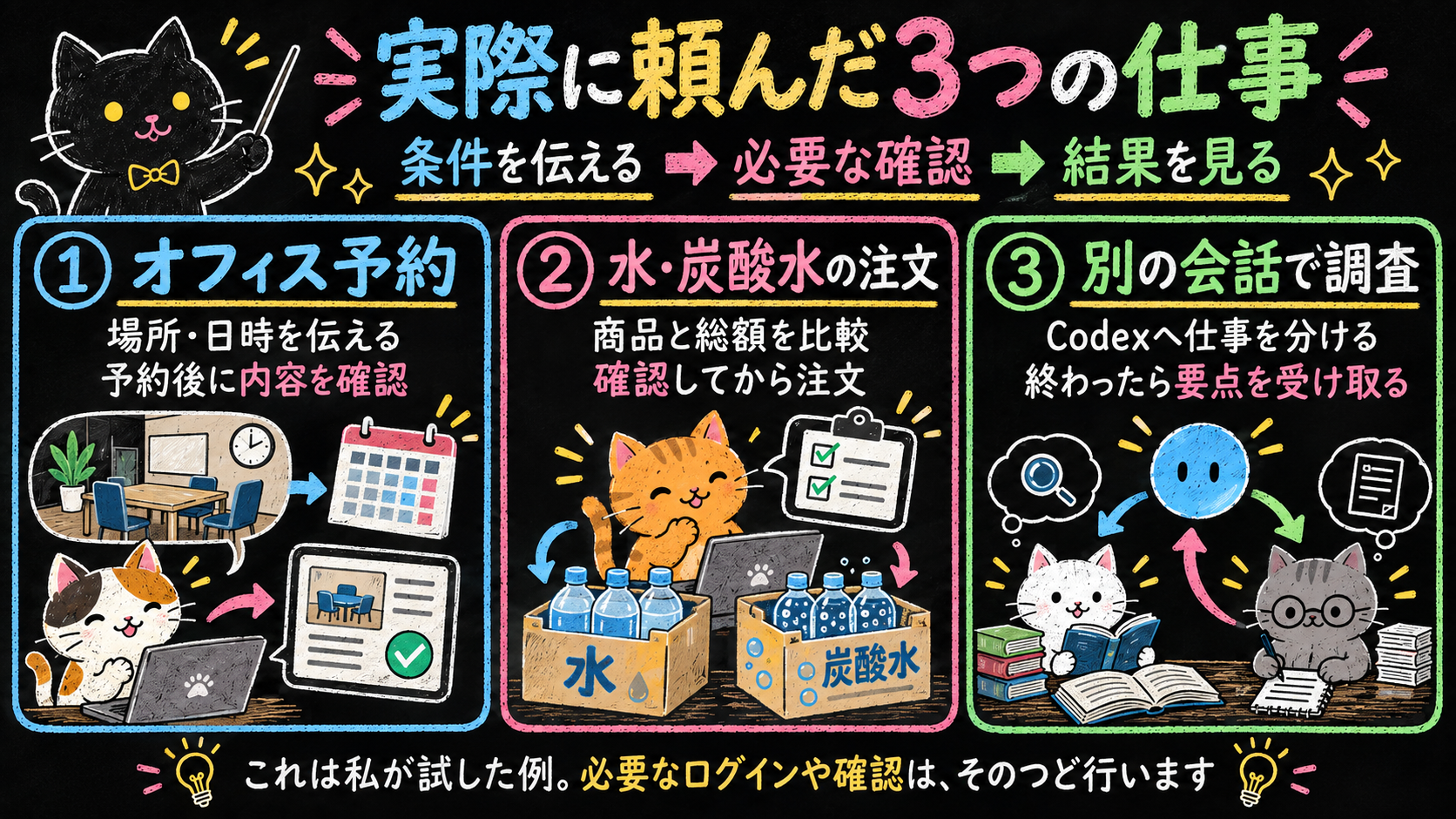
図解5|オフィス予約、日用品の注文、別の作業用の会話での調査を試しました(イメージ)
ここからは、10月2日に私が実際にお願いした仕事の例です。10月1日の動画とは別の実績として、流れをお見せしますね。
オフィスを予約してもらった
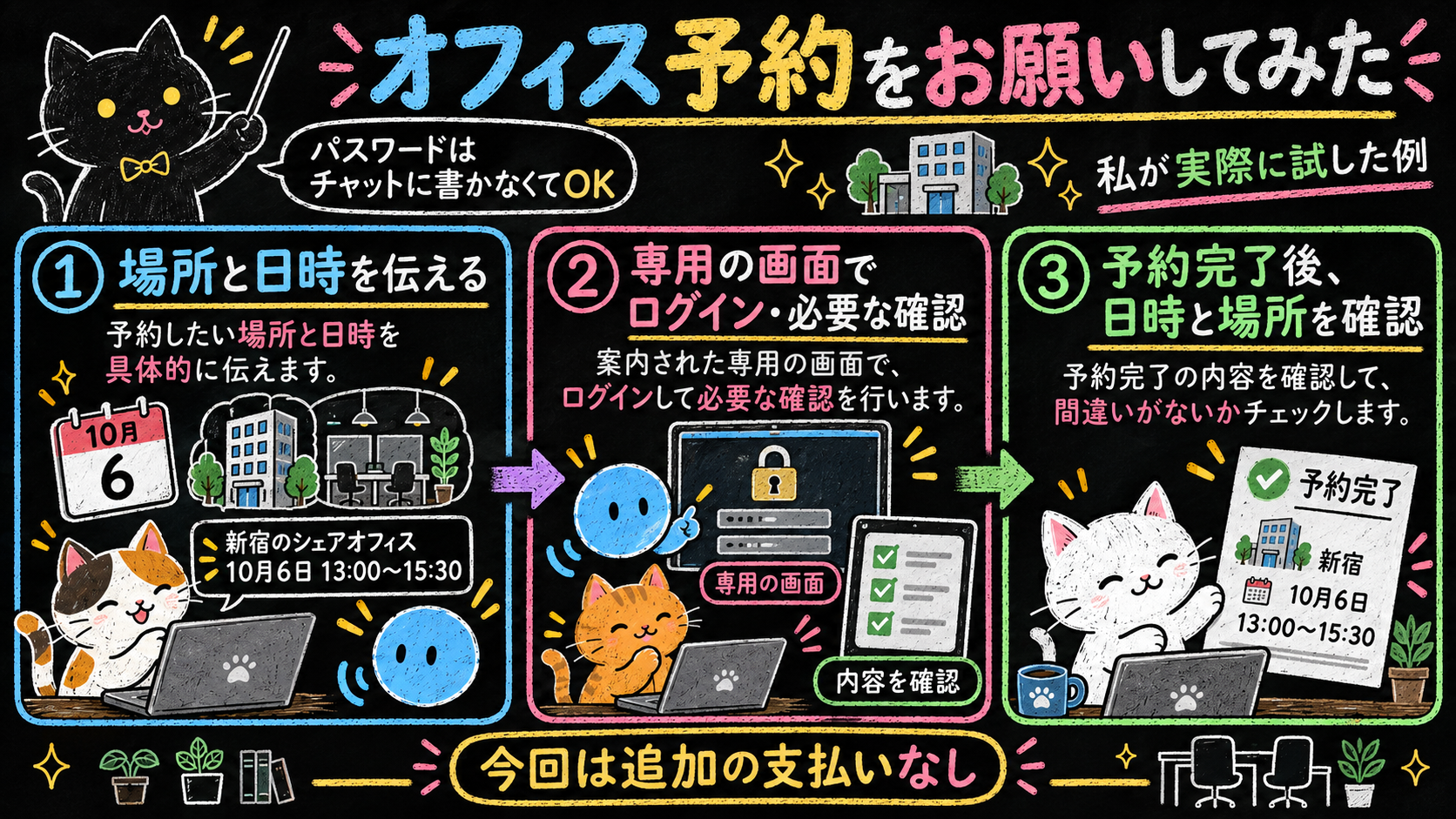
実例図1|場所と日時を伝え、必要なログイン・確認を経て、予約内容を確認(イメージ)
新宿のシェアオフィスを、10月6日の13:00〜15:30で予約してもらいました。今回は追加の支払いはありませんでした。
場所や日時を伝えると、dotが手続きを進めます。私は途中で必要な確認に答え、ログインを行いました。
-
場所と日時を伝える
-
必要な確認に答え、専用の画面でログインする
-
予約完了の報告を受け取り、日時と場所を確認する
ログインのパスワードを、チャットに書く必要はありません。案内される専用フォームなどを使います。公式でも、この情報は会話の外でブラウザに渡されると説明されています。公式:Webサイトへのログイン
頼み方の例:
いつものシェアオフィスを、○月○日13:00〜15:30で予約して。<br>場所と時間が合っているか確認して、料金が発生するなら先に教えて。<br>予約できたら、日時と場所をまとめて報告して。
水と炭酸水を、比較してから注文してもらった
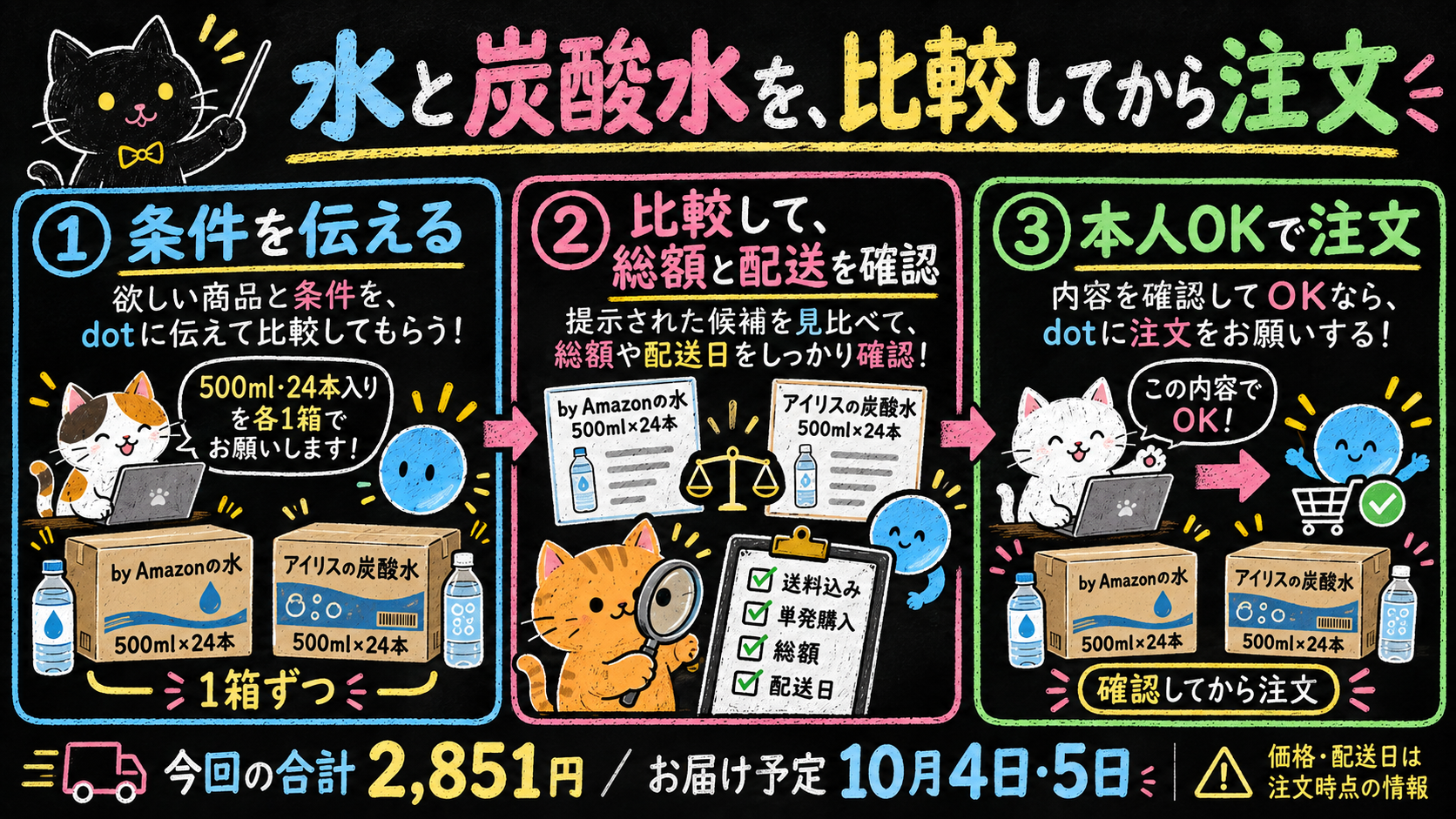
実例図2|水と炭酸水を比較し、総額・配送・単発購入を確認してから注文(イメージ)
Amazonでは、水と炭酸水をお願いしました。
今回注文できたのは、by Amazonの水500ml・24本入りと、アイリスの炭酸水500ml・24本入りを1箱ずつです。
先に商品を比較してもらい、何を何箱買うか、いくらになるかを確認してから、注文へ進んでもらいました。
今回の合計は2,851円。お届け予定日は10月4日・5日でした。価格や配送日は変わるので、あくまで今回の注文時点の情報です。
同じように頼むなら、種類・容量・本数・予算を伝えると比較しやすくなります。最後に、送料込みの総額と、定期購入になっていないかも確認しましょう。
頼み方の例:
Amazonで、水と無糖の炭酸水を比較して。<br>どちらも500mlの24本入りを1箱ずつ。<br>送料込みの合計と届く日を見せて、私が確認してから注文して。<br>定期購入にはしないでね。
別の作業用の会話を作り、Codexに調査を頼んだ
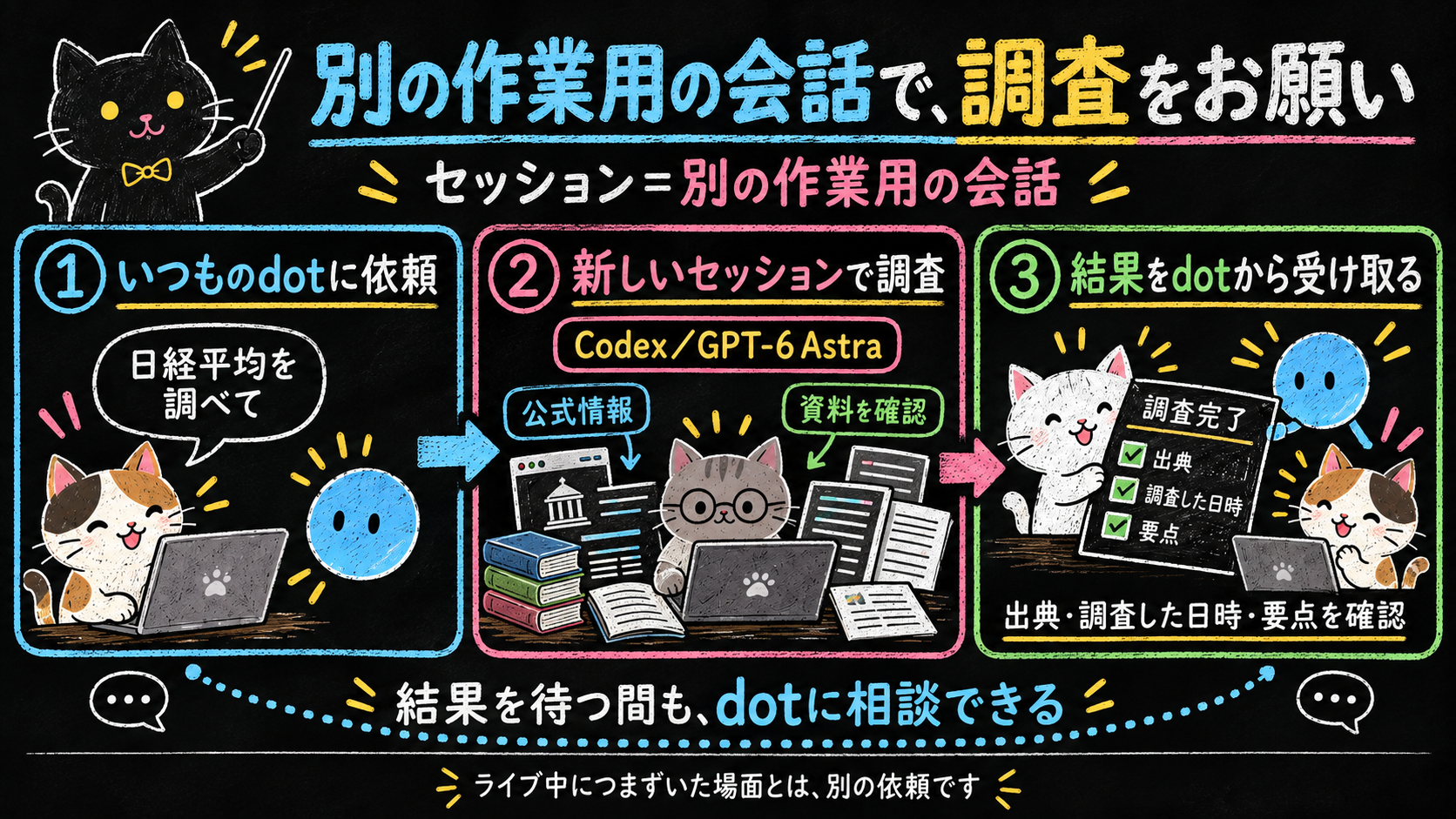
実例図3|dotを窓口に、別の作業用の会話で調べ、出典・時点・要点を受け取る(イメージ)
調べ物を1つの仕事として分けて進めたいときも、dotに頼めます。
今回は、新しいセッションを立てて、GPT-6 Astraというモデルで日経平均を調べてもらうようお願いしました。モデルは、作業を進めるAIの種類のことです。この調査は完了しています。
dotとの会話を窓口にして、別の場所で進んだ仕事の結果を受け取りました。4章で接続が止まったときとは、別の依頼です。
公式でも、dotからWorkやCodexの作業を作り、結果を確認したり、追加の指示を送ったりできると案内されています。公式:作業セッション
頼み方の例:
新しいセッションを立てて、Codexにこのテーマを調べてもらって。<br>調査した日時と出典がわかる形にして、終わったら要点を教えて。
6. 使い始めるときに知っておきたいこと
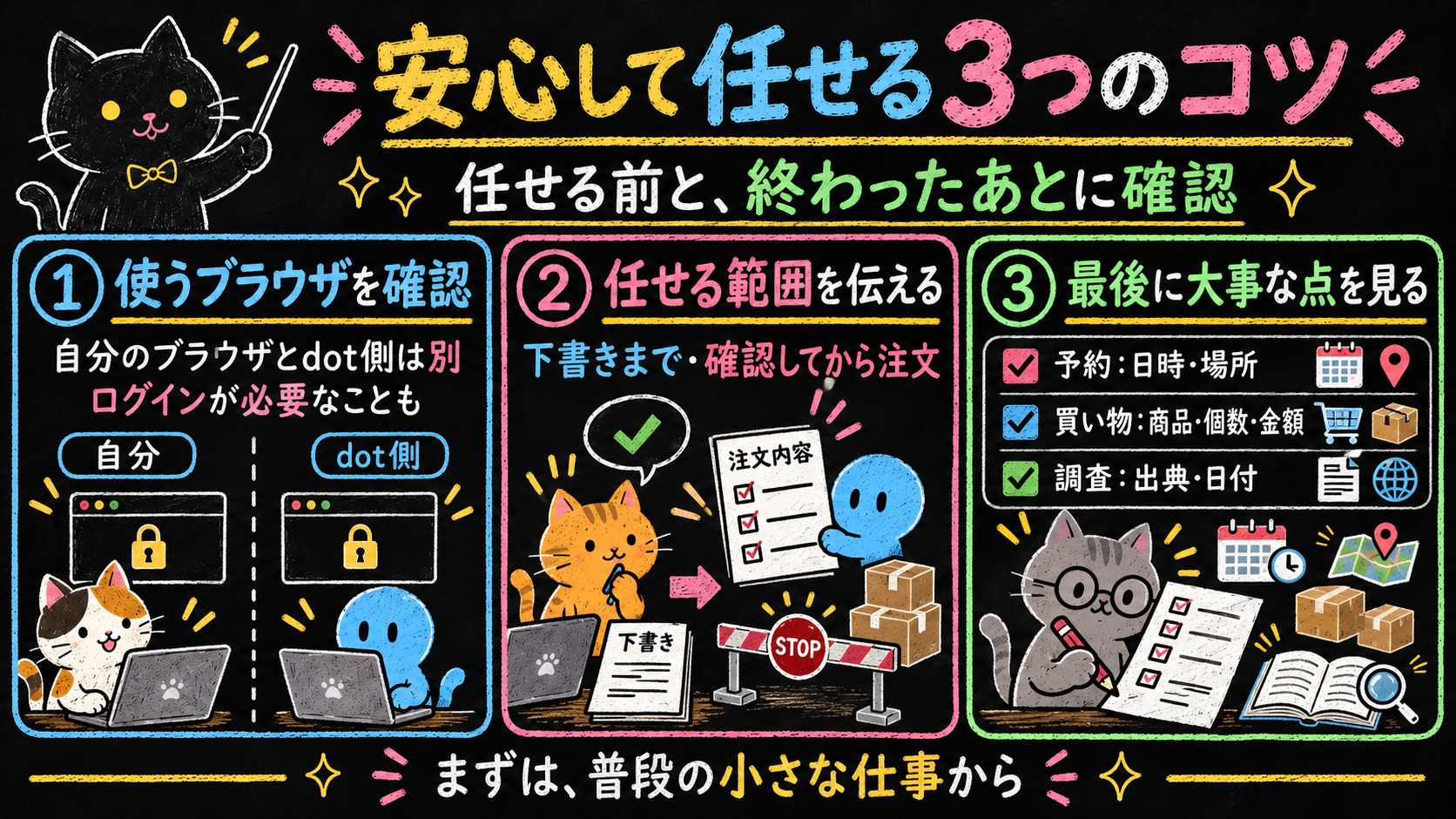
図解6|使うブラウザ、任せる範囲、最後の確認を押さえて、少しずつ任せます(イメージ)
最後に、最初に知っておくと迷いにくいことを3つだけ。
ログインを求められたら、dotのブラウザは別ものと覚えておく
自分のブラウザでログイン済みのサイトでも、dotのブラウザでは、あらためてログインが必要な場合があります。
使っているブラウザが別だからです。案内が出たら、どのサイトに、何のためにログインするのかを確認して進めましょう。
どこまで進めてほしいか、ひと言添える
たとえばメールなら、「下書きまで作って」。買い物なら、「合計を見せて、確認してから注文して」。
こんなふうに、自分が確認したいところを先に伝えると、任せやすくなります。
予約・購入・公開などは、進めてよい範囲を具体的に伝えましょう。仕事の内容によっては、途中で確認が入ったり、自分で操作する画面が案内されたりします。公式:権限と確認
最後は、大事なところを一緒に確認する
予約なら、日時と場所。買い物なら、商品・個数・金額。調査なら、出典と日付。
「完了しました」と報告が来たら、ここだけは見ておくと安心です。AIなので間違うこともあります。大事なところを最後に確認するのは、これまでと同じです。
今回は、予約や買い物、別の作業用の会話での調査まで頼めました。
使える方は、まず<strong>「普段やっていて、少し手間に感じること」</strong>を1つ話してみてください。小さな仕事を任せてみると、自分に合う使い方を見つけやすいと思います(*´ ˘ `*)
まだ使えない方は、「いつか頼みたいこと」を1つメモしておくのもおすすめです:)
⚠️ この記事は2026年10月2日時点の公式情報と、私が10月1日〜2日に試した結果をもとにしています。Dotsは少しずつ提供されています。使える機能や画面は、アカウントによって異なります。