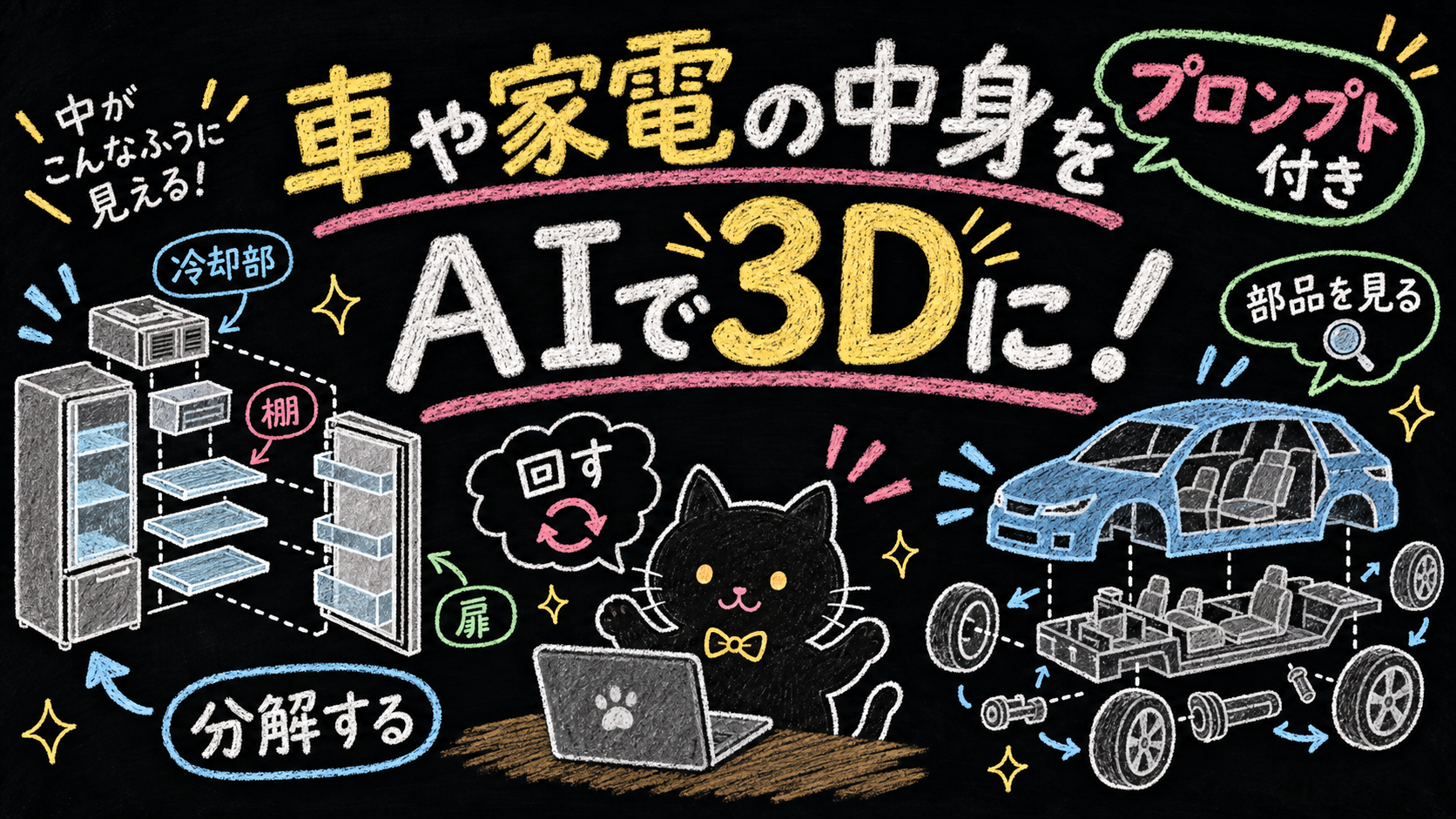
車や家電の中身をAIで3Dに!冷蔵庫と車を動かしてみました【プロンプト付き】
車や家電の中って、どうなっているんだろう?
そんな疑問を、画面の中で動かしながら確かめられるのが、AIで作る3D分解モデルです。冷蔵庫や車をくるっと回したり、部品を離したり、組み立てた状態に戻したり。この記事では、実際に触れるデモと、作成用のプロンプトを紹介します。
プロンプトの対象を書き換えれば、ほかの製品の組み立て・分解を見せるモデル作りにも応用できます。2026年9月20日の朝ライブでは、自社の製品に置き換えたり、プラモデルや家具の組み立てに使ったりするアレンジ案も出ました。実演した冷蔵庫・車と、これから試せるアイデアを分けながら、使い方を見ていきましょう:)
冷蔵庫を、組み立てた状態から少しずつ分解する
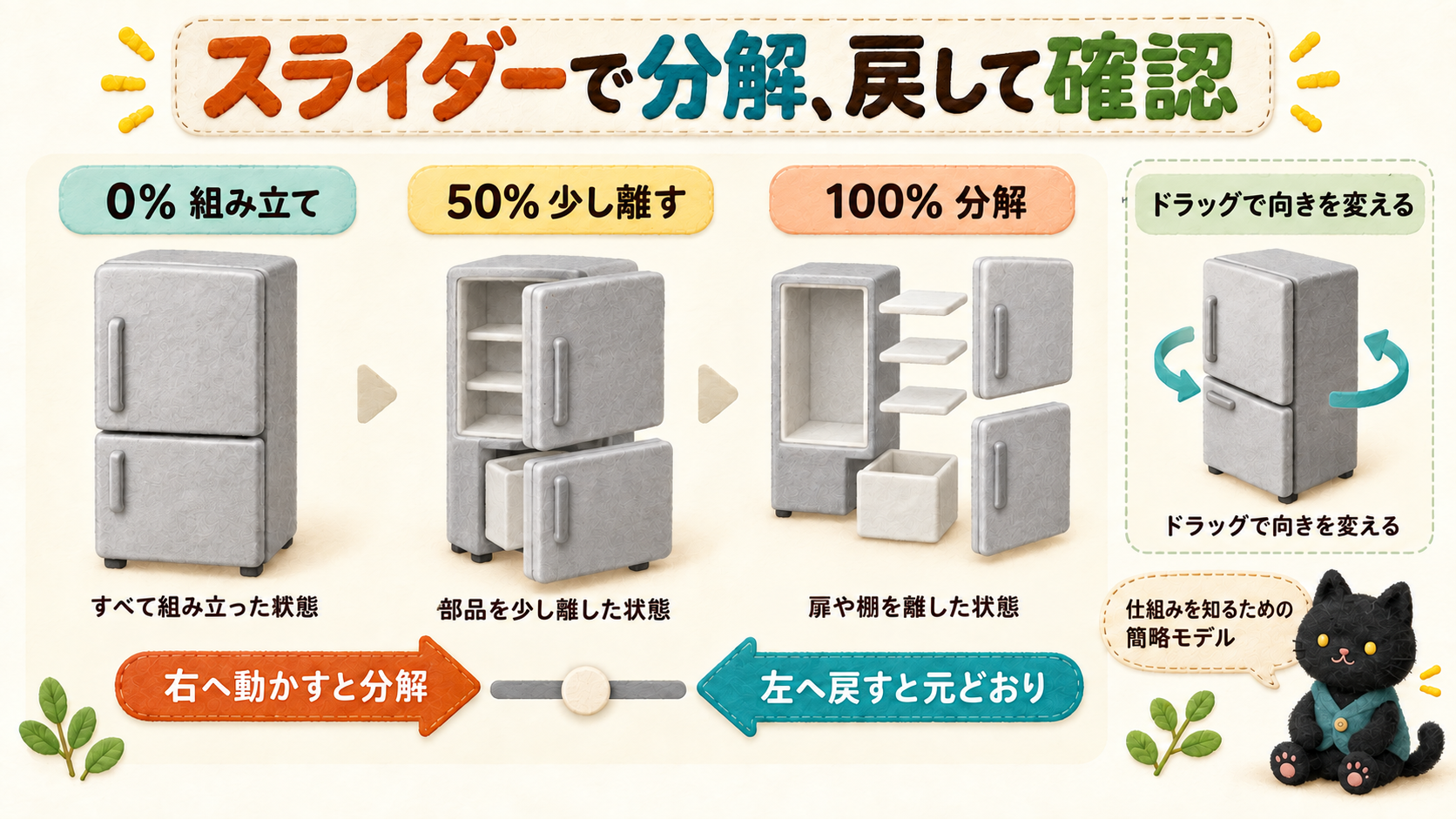
まずは冷蔵庫のデモを開いてみてください。Panasonic製の冷蔵庫を参考にしたモデルです。説明を読み進める前に、直接動かせます。
最初は、いつも見ている冷蔵庫の形です。モデルの下にある「組み立て ↔ 分解」のスライダーを右に動かすと、扉や棚、内部の部品が離れていきます。左へ戻すと、組み立てた位置へ戻ります。
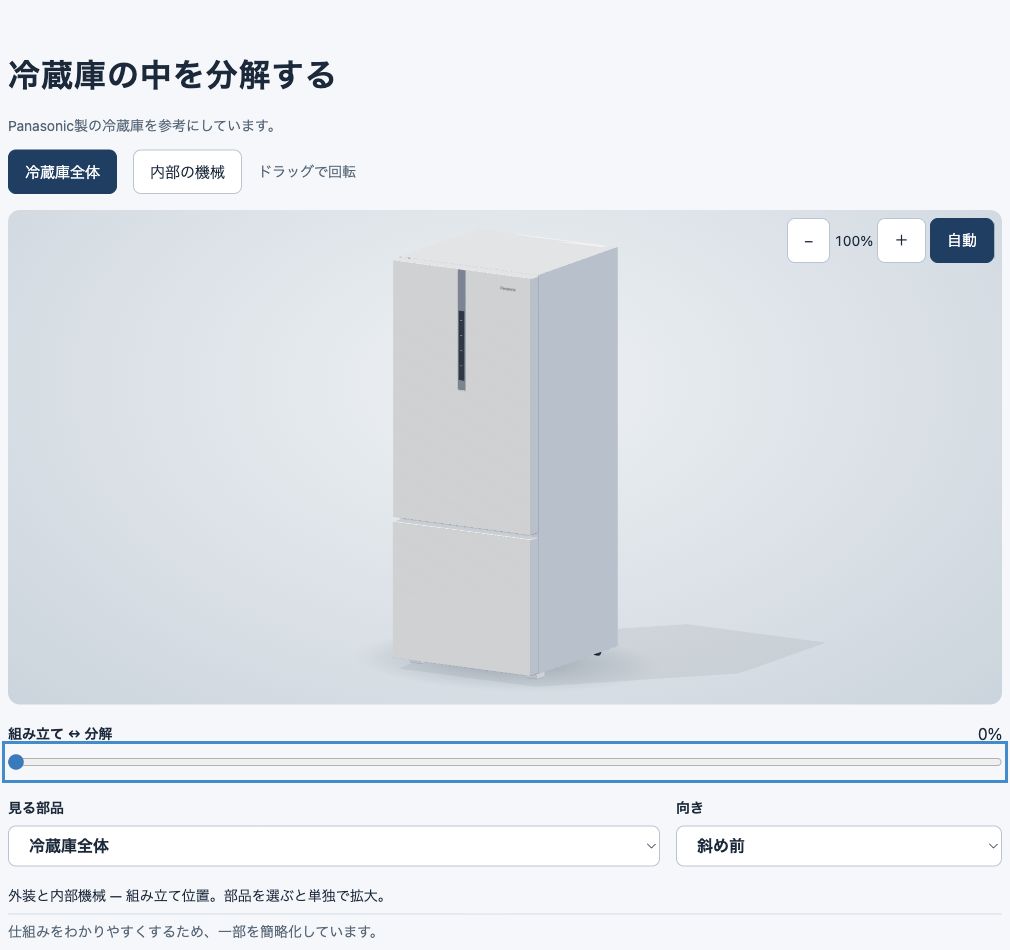
画面1| スライダーが0%の状態。「冷蔵庫全体」が選ばれ、外側から見た形が表示されています。
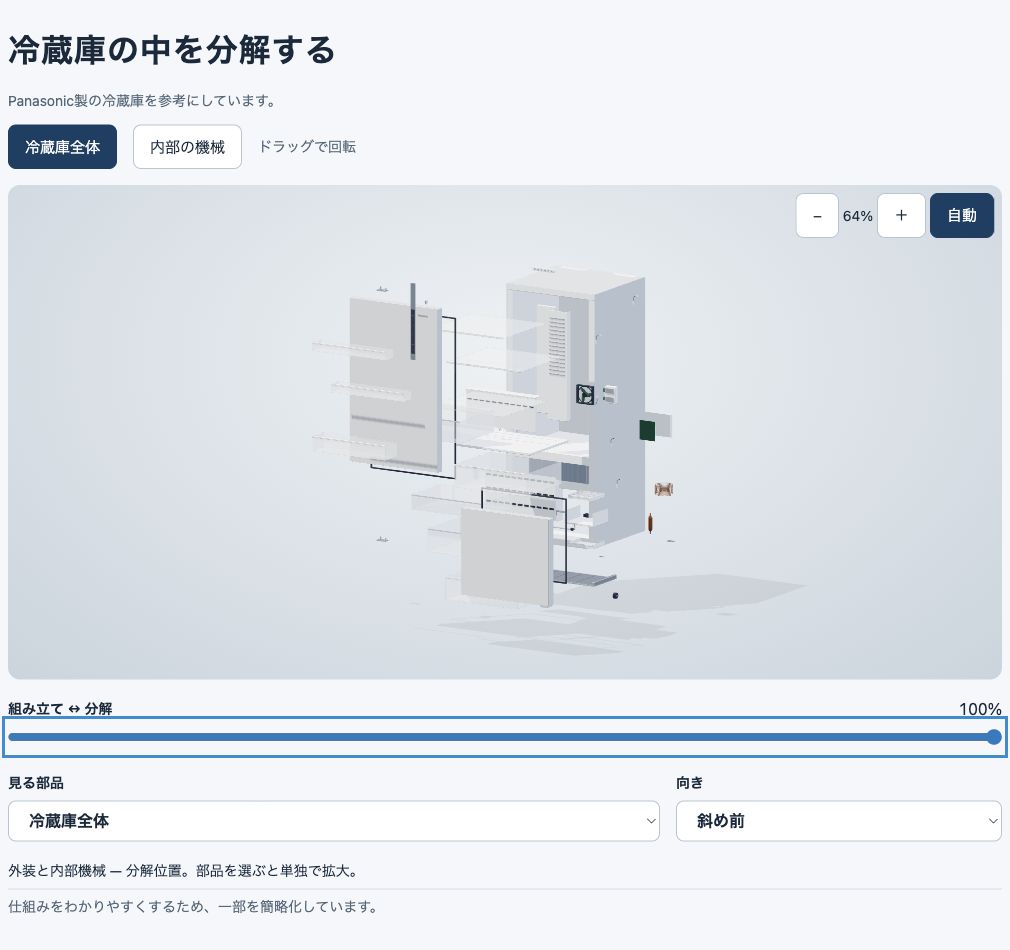
画面2| 同じ対象を100%まで分解した状態です。扉や棚の後ろに隠れていた部品も、位置を分けて眺められます。
静止画では、手前の部品に隠れてしまう部分がありますよね。そこで、ドラッグで向きを変えたり、「向き」の選択欄で斜め前・斜め後ろ・側面を切り替えたりできます。
たくさんの部品を一度に眺めるより、まずはスライダーを往復させてみる。次に向きを変える。この順番なら、「さっき見えなかった部品は、ここに入っていたのか」と追いやすくなります。
部品を選ぶと、名前だけでなく役割もわかる
外側の見た目を確かめたら、「内部の機械」に切り替えてみます。さらに「見る部品」から一つ選ぶと、その部品を単独で表示し、短い説明を読めます。
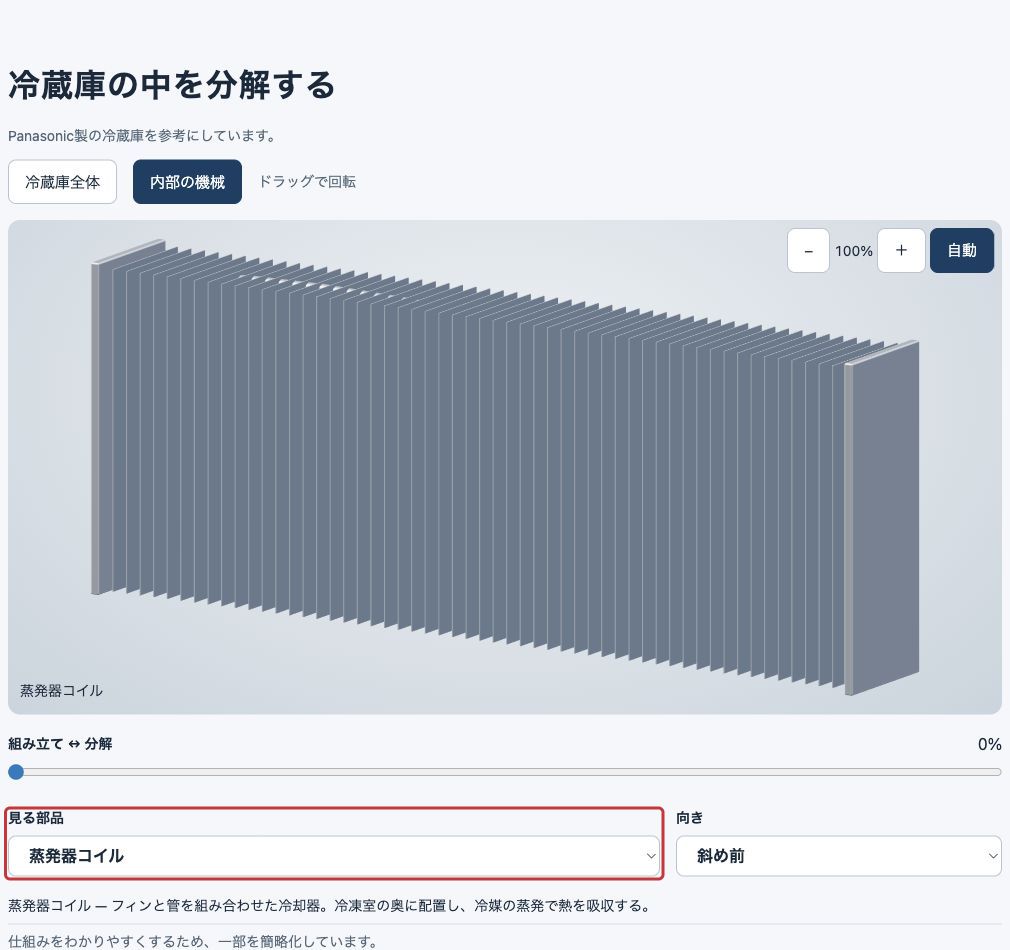
画面3| 赤枠の「見る部品」で「蒸発器コイル」を選んだところ。形を大きく見ながら、冷媒の蒸発で熱を吸収する部品だと確認できます。
「蒸発器」と文字だけで聞いても、最初は何をするものかわかりにくいですよね。形と名前と役割が同じ画面にあると、説明を読む入口になります。
読者のみなさんが教材や社内の説明資料に応用するなら、例えば「製品全体を見る→担当する部品を選ぶ→役割を読む」という順番が使えそうです。単に立体を飾るのではなく、何を理解してもらいたいかを先に決めるのがよさそうですね。
車でも、外装と内部の位置関係を眺められる
もう一つ用意したのが、車のデモです。スバル・フォレスターを参考にしており、こちらも「車全体」と「内部の機械」を切り替えられます。
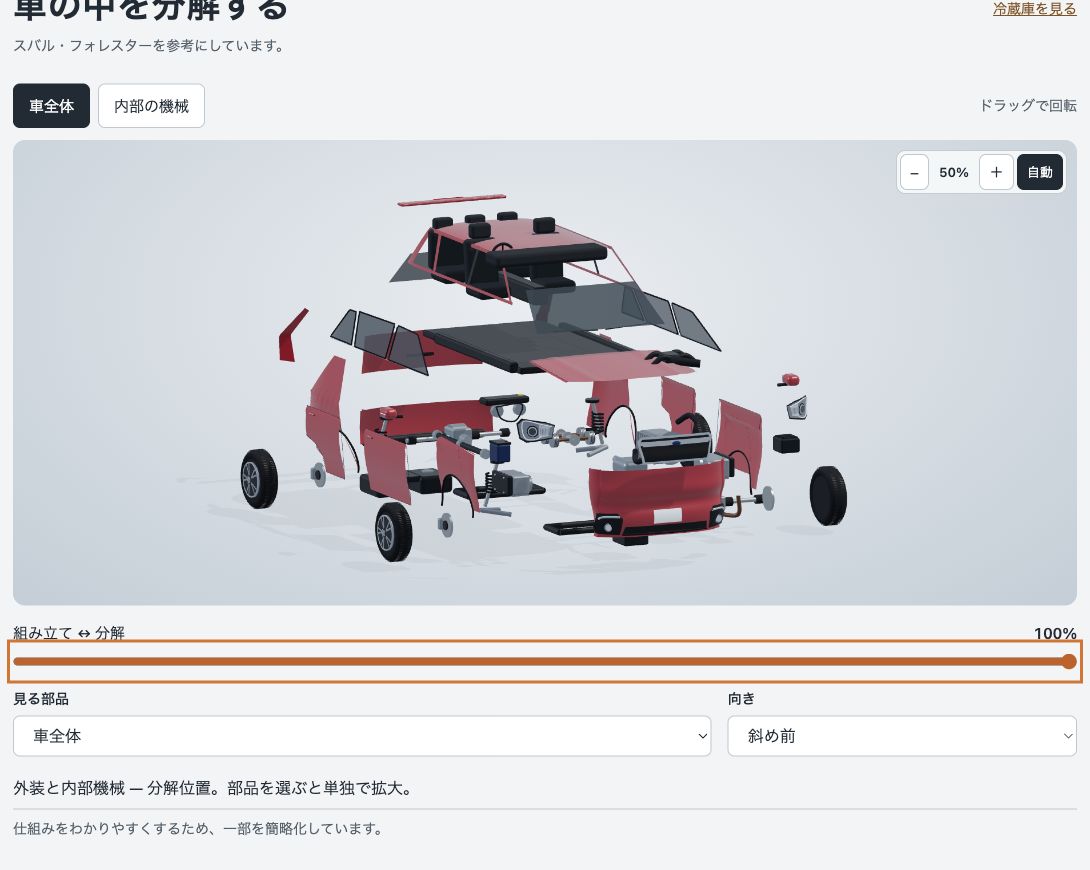
画面4| 車の分解表示です。ボンネットやドア、車輪などを離し、内側の配置を見られるようにしています。
部品の選択欄には、エンジン、変速機、ブレーキなどが並んでいます。冷蔵庫と同じ操作の考え方を、別の題材へ広げた例です。
ただし、これは仕組みをつかむために一部を簡略化したモデルです。実在する製品を参考にしていても、部品の形や寸法、配置が実機と完全に一致しているわけではありません。車のデモの画面上にも、簡略化していることを表示しています。
見た目が立体的だと正確そうに感じますが、動くことと構造が正しいことは別です。製造用の精密な設計データや、実物を分解・修理するときの手順書としては使わず、興味を持つ入口として楽しんでください。
自分の気になるものに置き換えるプロンプト
両方のデモの下には「他のものを作るプロンプト」があり、「プロンプトをコピー」から取得できます。
下に載せるのは、冷蔵庫の公開デモに掲載しているプロンプト全文です。配信中の発言の文字起こしではなく、作成に使える形で公開している指示です。視点の名前や数など、細部は生成結果によって変わります。今回のデモでは「斜め前・斜め後ろ・側面」などを選べます。
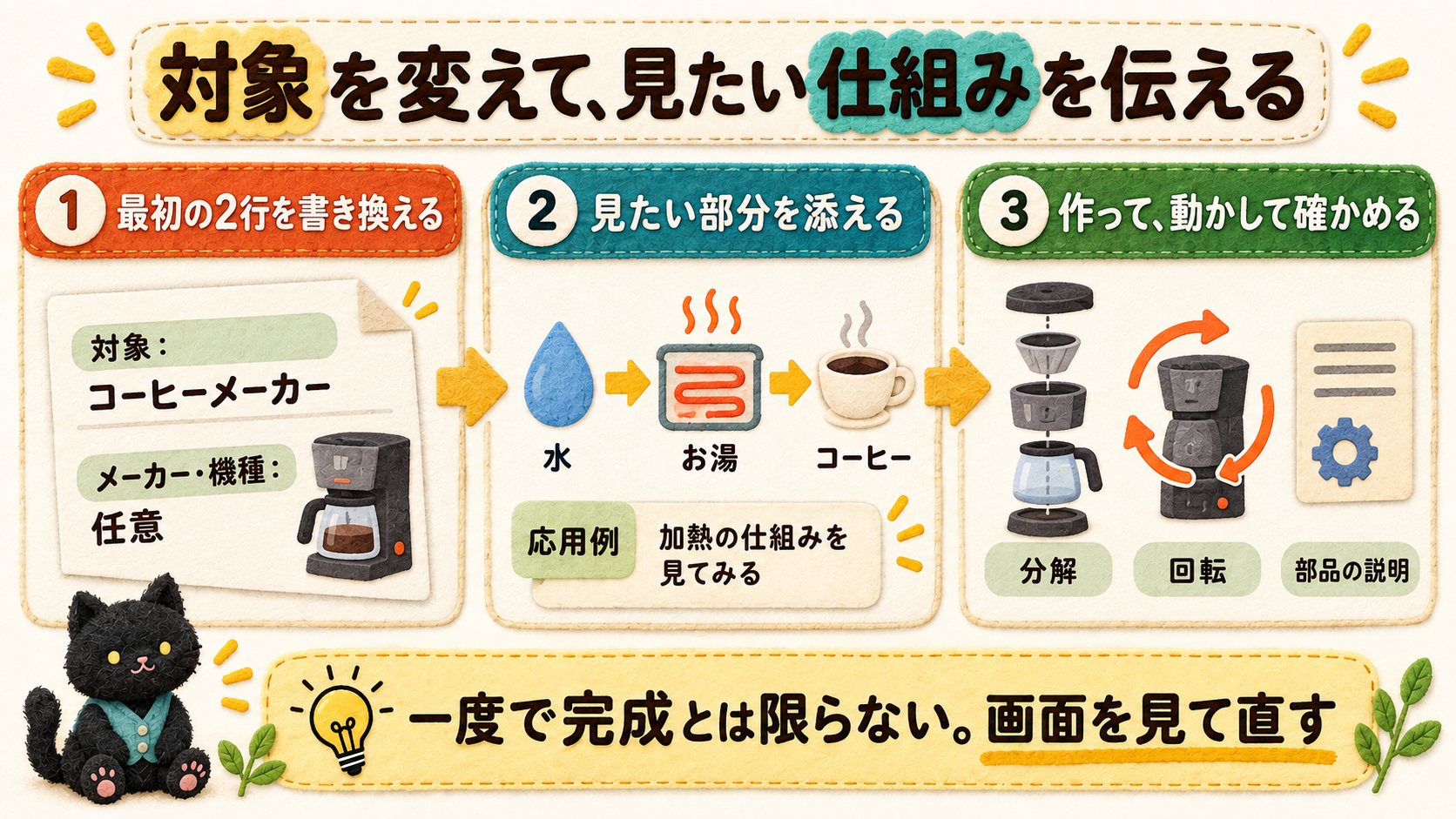
最初の「対象」をカメラやコーヒーメーカーなどに変え、必要なら参考にしたいメーカー・機種を書きます。サイトやファイルを作れるAI環境に渡してください。通常のチャットだけの環境では、その場で動くサイトやURLまで作れるとは限りません。
プロンプトでは、見た目だけでなく、途中で止めたときの状態、部品の説明、資料で確かめられない部分の扱い、完成前の動作確認まで頼んでいます。ここまで書いても、一度で希望どおりになる保証はありません。できた画面を見て、重なりや読みづらさを直していくための出発点です。
【作りたいもの】
対象:[ここに対象名を入れる](例:冷蔵庫、車、カメラ、コーヒーメーカー)
参考にしたいメーカー・機種:[任意。おまかせなら、資料が揃う実在の製品を選んで]

この対象を、スライダーで組み立て状態から分解状態へ変化させて、中の仕組みを探れる3DのWebサイトにしてください。専門知識のない人でも「中はこうなっているんだ」と楽しめるものにしたいです。説明だけで終わらず、動くものを作り、確認まで進めてください。

■ 見た目
実物の写真や図面を参考に、シルエット、比率、角の丸み、部品の厚み、継ぎ目、操作部まで作り込んでください。箱や円柱を並べただけの、のっぺりした見た目にはしないでください。金属・ガラス・樹脂・ゴムなどの質感を分け、反射、透け感、光と影で立体感を出してください。まず組み立て状態で「本物らしい」と感じられることを重視します。

■ 操作
・最初はスライダー0%の組み立てた状態を表示し、100%で分解状態になる。
・スライダーを右へ動かすほど部品が分かれ、左へ戻すと元の位置に正しく戻る。スライダーの位置と部品の位置は常に対応させ、途中で止めればその中間状態で止まるようにする。
・外装、内部ユニット、細かい機構を、重なりすぎない見やすい方向へ段階的に分解する。
・外装を含む全体表示と、内部だけを見る表示を切り替えられるようにする。外装は扉・カバー・外側パネルなど、内部を隠す外側の部品を指す。
・正面・背面・側面へ視点を切り替えられるようにする。ドラッグで自由に回転し、スマートフォンのタッチ操作にも対応する。
・部品を選ぶと、その部品を大きく見られ、名前と役割を短い日本語で表示する。
・全体表示へ戻せるようにする。細かい機構を拡大しても画面からはみ出さない。
・右上に縮小・倍率・拡大・自動のズーム操作を置く。自動では分解した全パーツが入るよう全体を一様に縮小する。手動ではスライダーを動かしても倍率を保つ。分解で部品の大きさを変更せず、奥行きによる縮尺差も生じない投影を使う。

■ 内部の再現
作り始める前に、資料に基づいて再現する主要ユニットと、その中で分ける部品・分解の順序を整理してください。対象が動く仕組みをたどれるよう、主要な機能ごとの部品と接続関係を揃えてください。部品数を増やすためだけの分割は不要ですが、主要ユニットを単なる箱で置き換えないでください。

外側だけでなく、主要な内部部品と接続関係も再現してください。実在の製品を参考にし、公式資料、組立図、整備資料、利用条件が明確な3Dデータなどを、確認できる範囲で調べてください。形状だけでなく、部品の位置や前後関係にも注意してください。

資料で確かめられない部分を「実機と同じ」と断定しないでください。内部が分からない部品は、内部を省略するか、一般的な仕組みを示す簡略表現にしてください。出典と推定箇所は作業記録に残し、画面には「仕組みをわかりやすくするため、一部を簡略化しています」と短く添えてください。メーカー名は必要なら表示し、具体的な型番・部品番号・マニュアル一覧は画面に出さないでください。ただし、利用する素材に必須のクレジット表記は守ってください。

■ 画面と品質
主役は3Dモデルです。長い説明や宣伝ページを挟まず、すぐ触れる画面にしてください。パソコンとスマートフォンで、文字と操作部分が読みやすく、部品の説明も理解しやすい配置にしてください。

実際に開いて、3Dの読み込み、スライダー0%・50%・100%、全体/内部切替、部品選択、全体への復帰、視点切替と自由回転を確認してください。パソコン幅とスマートフォン幅(360px)で、主要部品が不自然に貫通していないか、分解時に隠れたままの主要部品がないか、画面外へのはみ出しや文字・操作部の重なりがないかを確認し、スクリーンショットを残してください。不具合と、見た目の違和感を直してから完成としてください。確認できなかった項目は未確認と報告してください。完全な製造用CADや修理用データとは扱わないでください。

GPT Sitesなど、サイトを作成・公開できる環境ならサイトを作成・デプロイしてURLを渡してください。誰に見せるかの指定がなければ、自分だけが見られる設定にしてください。公開環境が利用できない場合は、HTML・JS・CSS・必要な3Dデータを揃えた静的サイト一式と、必要な環境・起動手順を渡してください。できるだけビルド不要にし、ローカルサーバーが必要ならその起動方法も省略せずに書いてください。実際に確認した起動方法と、未確認の方法を区別してください。
最初に書き換えるのは、この2行
対象:コーヒーメーカー
参考にしたいメーカー・機種:おまかせ。公開資料が揃う実在の製品を選んでください。
これは記事向けの応用例です。コーヒーメーカー版の完成品を確認したという意味ではありません。まず一つの対象を選び、「どこを見せたいか」も一文添えると、完成後の確認がしやすくなります。
例えば「水が入る場所から、お湯になってコーヒーが出るまでのつながりを見たい」。こう書けば、部品をたくさん並べることより、その流れを理解できるかを判断できます。
ライブで出たアレンジ案:自社製品・プラモデル・家具にも
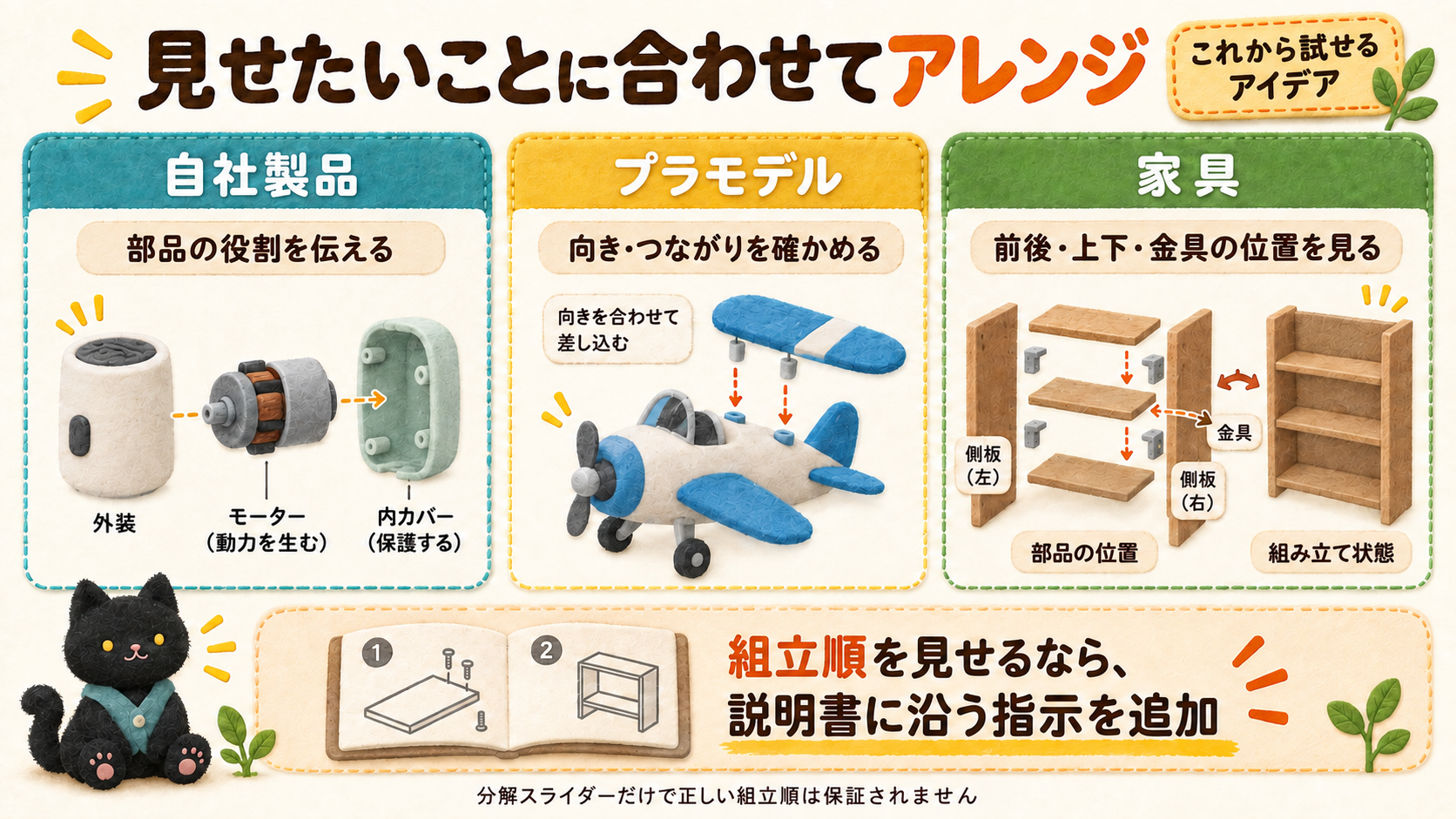
冷蔵庫と車を動かしたライブでは、「自社の製品に変えてみる」「プラモデルや家具の組み立てに使う」といった案も出ました。ここは完成品を実演した話ではなく、プロンプトの対象や見せ方を変えて試せるアレンジ例です。
- 自社製品の説明に。 製品名と公開できる資料を渡し、全体から部品へ切り替えて役割を見せる。お客様向けの製品紹介や、新しく担当する人が仕組みを学ぶ入口にできそうです。
- プラモデルの組み立てに。 パーツの向きや、どこにつながるかを立体で確認する。例えば「この部品を裏返すとどう見える?」を、模型を回しながら確かめる使い方が考えられます。
- 家具の組み立てに。 棚板や脚、金具の位置を分けて眺める。説明書の図だけではつかみにくい前後・上下の関係を、角度を変えて確認する補助にできそうです。
組み立ての順番まで見せたい場合は、対象名だけでなく「説明書に沿って、手順ごとに部品を表示したい」と追記します。今回のデモの分解スライダーは、正しい組立手順を保証するものではありません。対象の説明書をもとに、順序や接続を確認して仕上げるのが大切です。
まずは、身近なものを一つ動かしてみてね
今回の朝ライブでは、冷蔵庫と車を題材に、AIで作った3Dモデルを動かして紹介しました。私が公開したデモとプロンプトを入口に、「これの中も見てみたい」という題材へ広げてみてください。
まずは冷蔵庫のスライダーを動かし、気になる部品を一つ選ぶところから。図を見るだけとは違う、触って確かめる説明を試せます:)
同じ配信で扱ったCodexの指示の見直しは、別記事「Codexの消費が多い?公式に学ぶ指示とスキルの見直し方」にまとめています。
出典・参考リンク
画像について
アイキャッチと猫の挿絵は、記事内容を伝えるためにImage2で生成したイメージです。実際の操作画面・回答や、完成した追加デモを示すものではありません。
画面1〜4は、記事作成時に公開デモを操作して撮影した実画面です。配信映像の切り抜きではありません。操作画面の周囲をトリミングし、画面3には操作場所を示す赤枠を重ねています。モデルや表示内容は描き変えていません。
著者
neco. 🐈⬛
AIを仕事や暮らしに取り入れる工夫を、朝ライブで紹介しています。活動やお問い合わせ先は、YouTubeチャンネルのリンク欄にまとめています。