「登録方法を教えて」を画像付き手順書に。AIで作ったマニュアルを朝ライブで紹介しました
こんにちは、neco.です🐈⬛
マニュアルを作る時って、画面をキャプチャして、操作する場所を囲んで、説明文を書いて……と、地味に手間がかかりますよね。
私は9月15日、Chatworkの登録方法がわからないという相談をきっかけに、AIで画像付きマニュアルを作りました。
翌16日の朝ライブでお見せしたのが、こちらです。
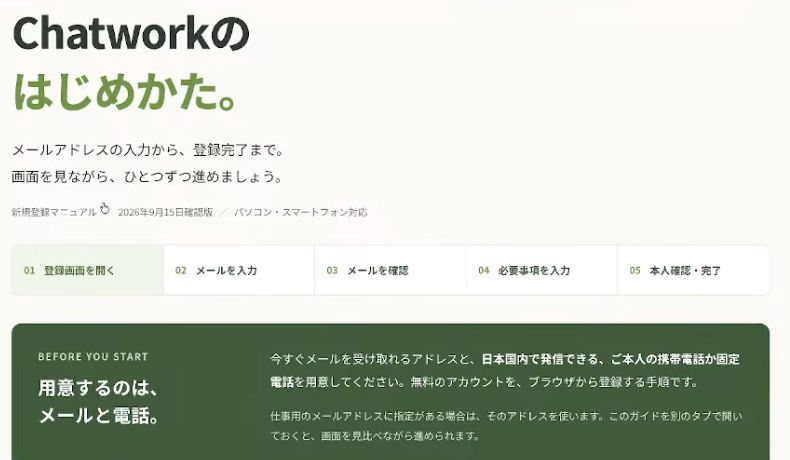
9月16日の朝ライブで紹介した、前日に作成済みのマニュアル。
「登録の仕方がわからないので教えてください」と相談して、こんな資料が届いたら、びっくりしますよね:)
今回は、このマニュアルをどう頼んだのかと、クライアント対応や引き継ぎにも使っている方法のお話です。
「誰に何を教えたいか」を短く伝える
細かなレイアウト指示を、最初から全部並べたわけではありません。
ライブでお話しした依頼内容は、こんな感じでした。
プロンプト:ライブ中の発言を読みやすく整えたもの
Chatworkの新規登録の仕方をクライアントさんに教えたいので、マニュアルを作って。
画像を作ってから文章を書いて、最後に組み合わせる方法もありますが、私の場合は画面と説明文をまとめて作ってもらっています。
この時も「Chatworkの始め方」として、準備するものから登録の流れまでまとまりました。
ただ、過去の私とのやり取りも影響しているかもしれない、という話はライブでもしています。
この一文だけで、誰が使っても同じ見た目ができるわけではありません。
まず伝えたいのは、**「クライアントさんに、新規登録の仕方を教えたい」**という目的。
何の資料か、誰が読むのかがわかると、AIも説明の方向を決めやすくなります。
赤枠があると「ここを押すんだ」が伝わる
できあがった資料では、用意するものとしてメールと電話が案内され、登録画面を開くボタンも入っていました。
メールアドレスを入力するところには、こんなふうに赤枠が付いています。
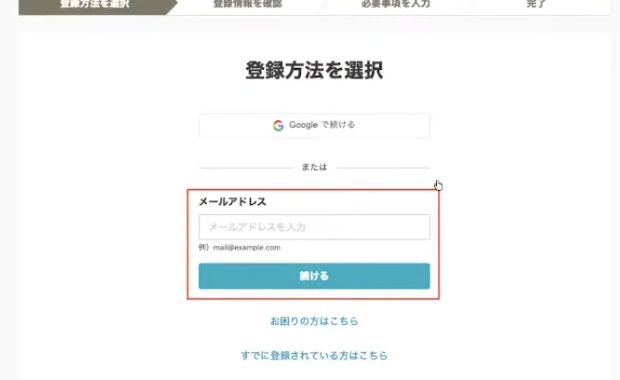
27分02秒付近。ライブで拡大して見せた、マニュアル内の画像です。
「メールアドレスを入れて、続けるを押してください」と文章で伝えるだけでなく、画面のどこなのかを見て確認できる。
操作に慣れていない方には、こういうところが助かりますよね。
項目の多い画面では、1番、2番と番号を付けて、説明と対応させてくれました。
画像を押すと拡大できる案内や、困った時のQ&A、使う言葉の説明まで入っていたんです。
私が一つずつ全部指示しているわけではないので、ここはかなり便利だなと思っています。
メール確認の部分にも、「この時点では、まだ登録は完了していません」という一文がありました。
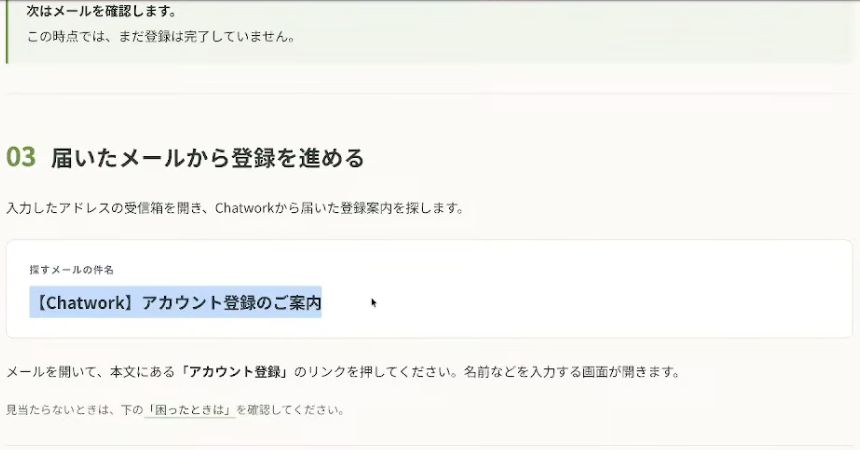
27分24秒付近。探すメールの件名も書かれています。
ボタンを押せたから終わり、ではなく、次に何をするのかまでつながっているのがいいですね。
この記事の画像は9月16日に紹介した資料の例なので、実際のChatwork登録では、その時の公式画面の案内を確認してください。
引き継ぎ資料にも、AIのテスト記録にも使っている
私は、こういうマニュアルをクライアントさんに渡す時だけ作っているわけではありません。
自分が作った仕組みを、会社の別の部署に渡す時にも使っています。
もうひとつ、よくお願いしているのが、AIがどんなテストをしたかを、画面と文章で残すこと。
AIにシステムを作ってもらったあと、どの画面をチェックしたのか、どんな値が入っていたのかを、キャプチャ付きでまとめてもらうんです。
ライブでは、たとえば「電話番号認証の流れを確認しました」「入力した結果はOKでした」という内容を、あとから追える形にする、とお話ししました。
確認した場所と結果が並んでいると、自分で見直す時もわかりやすいですね。
プロンプト:ライブ中に話した依頼内容を整理
テストの内容を私があとから確認できるように、画面キャプチャと説明文で、マニュアル風にまとめて。
自分が作ったシステムでも、「あれ、どうやって使うんだっけ?」となりそうなこと、ありますよね。
そんな時には、システムのURLを渡して、全体の概要や機能を把握したうえでマニュアルを作ってもらう、という方法もライブでお話ししています。
プロンプト:同じくライブ中の発言を整理
このシステムの全体概要や機能を把握して、使い方のマニュアルを作って。
対象のURL:ここにシステムのURLを入れる
クライアント向け、別部署への引き継ぎ、自分の確認用。
「誰が、何を確認できたらいいか」を添えておくと、欲しい資料の形を伝えやすくなります。
いつもの資料を渡すと、見た目も合わせられる
ライブでは「フォーマットは、どんな感じで指定しているんですか?」という話にもなりました。
私がやっているのは、ホームページや、以前作った提案資料を渡して「テイストを合わせて」とお願いする方法です。
今回の資料も、ホームページの色味を取り入れて、緑を基調にした柔らかい雰囲気になっていました。
ロゴや色をゼロから言葉で説明する時には、こういう見本があると伝えやすいですね。
プロンプト:ライブで紹介した頼み方
このホームページや提案資料のテイストに合わせて、マニュアルの見た目を整えて。
私はChatGPT Sitesで共有しているとお話ししましたが、渡す相手に合わせてWordに変えて、と頼む方法にも触れています。
この回で画面をお見せしたのは、サイト形式のマニュアルでした。
キャプチャを撮って、枠で囲んで、説明を書く。
一つひとつは小さくても、積み重なると大変な作業なんですよね。
何度も説明している作業があったら、まずは「誰に何を教えたいか」をAIに渡して、手順書の下書きを作ってみるのもいいと思います!
出典
- 9月16日 朝ライブ:AIで画像付きマニュアルを作る事例(25分18秒付近から)
- 本文の画面画像は上記YouTubeアーカイブからキャプチャ。プロンプトはライブで話していた依頼内容を整えたもので、入力画面の逐語転載ではありません。
著者
neco. 🐈⬛
AI活用コンサル/ITエンジニア。朝ライブや勉強会で、仕事に使えるAI活用法を発信しています。
AI neco の図書館